컴퓨터 부품을 교체하거나 성능을 높이려 할 때, 제 컴퓨터의 심장과도 같은 메인보드 정보를 몰라 답답했던 적이 있습니다. 본체를 열어 직접 확인해야 하나 걱정했지만, 의외로 아주 손쉬운 방법들이 있더라고요. 복잡한 과정 없이 몇 번의 조작만으로 내 컴퓨터의 중요한 정보를 바로 알아낼 수 있었습니다. 이 글에서는 제가 직접 사용해 본 간단한 확인 절차를 알려드릴 테니, 이제 부품 호환성 걱정은 내려놓으셔도 좋습니다.

메인보드 확인하는법
컴퓨터를 업그레이드하거나 드라이버를 설치해야 할 때, 내 컴퓨터의 메인보드 모델명이 무엇인지 몰라 당황스러울 때가 있습니다. 이럴 때를 위해 컴퓨터를 뜯어보지 않고도 간단하게 모델명을 파악할 수 있는 방법이 있습니다. 이 글을 끝까지 살펴보시면 앞으로는 필요할 때마다 손쉽게 정보를 찾아보실 수 있을 겁니다.
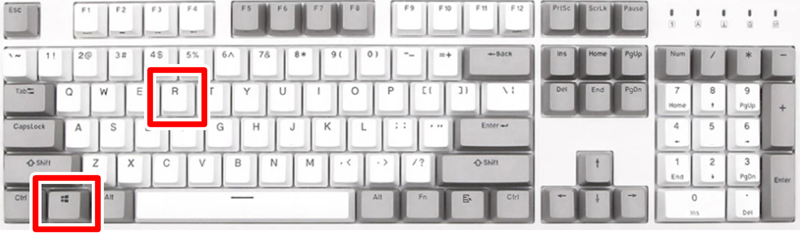
컴퓨터를 켜고 나서 부품 정보를 확인하려고 하면 무엇부터 해야 할지 막막할 수 있습니다. 그럴 때는 우선 키보드의 '윈도우 모양 키'와 알파벳 'R'을 동시에 눌러주세요. 이 단축키는 컴퓨터의 여러 기능을 빠르게 실행할 수 있는 작은 창을 열어주는 역할을 합니다. 앞으로 자주 사용하게 될 유용한 기능이니 기억해두시면 좋습니다.
단축키를 누르면 화면에 '실행'이라는 이름의 작은 창이 나타날 거예요. 여기에는 여러 가지 명령어를 직접 입력해서 프로그램을 바로 실행시킬 수 있습니다. 저희는 첫 번째 방법으로 명령 프롬프트를 이용할 것이기 때문에, 열기라고 표시된 입력 공간에 'cmd'라고 정확히 적은 뒤 확인을 눌러 다음 단계로 넘어가 주세요.

검은색 배경의 다소 낯선 창이 나타나도 놀라지 마세요. 이곳이 바로 명령 프롬프트입니다. 여기에 'wmic baseboard get product'라는 명령어를 오타 없이 그대로 입력하고 엔터 키를 누르면, 다음 줄에 바로 현재 사용 중인 메인보드의 제품명이 나타나는 것을 보실 수 있습니다. 정말 간단하게 핵심 정보를 얻을 수 있는 방법입니다.

이번에는 조금 더 자세한 시스템 정보를 볼 수 있는 두 번째 방법을 알려드릴게요. 아까와 마찬가지로 키보드에서 '윈도우 모양 키'와 'R'을 함께 눌러 실행 창을 다시 열어주세요. 그리고 이번에는 입력란에 'cmd' 대신 'msinfo32'라고 적어주시면 됩니다. 이 명령어는 컴퓨터의 하드웨어와 소프트웨어 정보를 종합적으로 보여주는 곳으로 연결해 줍니다.

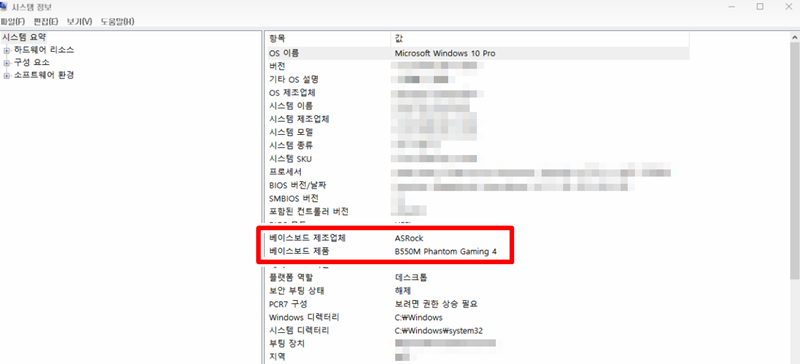
명령어를 입력하고 확인을 누르면 '시스템 정보'라는 창이 열리면서 내 컴퓨터에 대한 상세한 내용이 목록으로 나타납니다. 여기서 스크롤을 조금 내려 '베이스보드 제조업체'와 '베이스보드 제품' 항목을 찾아보세요. 이곳에서 제조사와 함께 정확한 메인보드 모델명을 한눈에 파악할 수 있습니다. 다른 부품 정보도 함께 볼 수 있어 유용합니다.
이제는 컴퓨터를 열어보지 않고도 메인보드 정보를 손쉽게 확인할 수 있게 되었습니다. 저도 이 방법들을 알게 된 후로는 부품을 알아보거나 문제를 해결할 때 훨씬 수월해졌습니다. 간단한 명령어 몇 개만 기억해두면 되니, 필요할 때 유용하게 활용해 보시길 바랍니다.


