같은 취미나 관심사를 공유하는 사람들과 한자리에 모여 대화를 나누고 싶을 때면, 우리끼리만 편하게 드나들 수 있는 온라인 아지트 하나쯤 있었으면 좋겠다는 생각이 들곤 해요. 메신저 단체 대화방은 지나간 글이나 자료를 나중에 다시 찾아보기가 무척 불편하잖아요. 반면에 게시판 형태로 차곡차곡 정보를 쌓아두고 일상을 나눌 수 있는 커뮤니티 공간을 열면 훨씬 끈끈한 유대감을 키울 수 있어요. 생각보다 절차도 아주 단순해서 누구나 쉽게 뚝딱 개설할 수 있답니다.
특히 동호회 모임 공지를 올리거나 스터디 자료를 깔끔하게 정리해 두어야 하는 상황이라면 회원들끼리만 열람할 수 있는 전용 공간이 훨씬 효율적이거든요. 저 역시 예전에는 운영자만 할 수 있는 거창한 작업인 줄 알았지만, 막상 직접 만들어 보니 몇 분 만에 뚝딱 완성되더라고요. 그래서 오늘은 초보자도 막힘없이 나만의 온라인 모임 공간을 여는 전체 과정을 하나씩 짚어드리려고 해요. 지금부터 그 간편한 개설 절차에 대해 자세히 알아보겠습니다.
다음 카페 만들기
동네 친구들이나 같은 취미를 즐기는 지인들과 사진도 올리고 일정도 조율하고 싶은데, 마땅히 모여 앉아 기록을 남길 만한 온라인 공간이 없어 아쉬울 때가 있잖아요. 번거로운 서버 구축이나 코딩 지식 없이도 간단한 기본 정보 몇 가지만 적으면 누구나 나만의 쾌적한 커뮤니티를 열어 운영할 수 있답니다. 새로운 모임 공간을 직접 개설하고 싶다면 언제든 Daum 카페 홈페이지에 들어가서 손쉽게 시작해 보실 수 있어요.
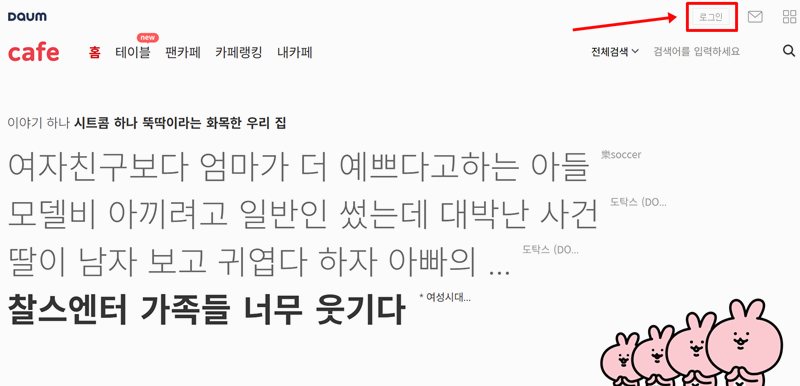
원하는 주제의 온라인 커뮤니티를 새롭게 개설하려면 먼저 운영자 본인의 계정을 인증하는 절차부터 차례로 진행해야 합니다. Daum 카페 홈페이지 메인화면에서 화면 오른쪽 위 상단 구역을 살펴보면 '로그인'이라고 적힌 항목이 눈에 띕니다. 계정 접속 화면을 열기 위해 이 로그인 버튼을 선택하며, 평소 쓰던 기존 계정이 준비되어 있다면 곧바로 다음 순서로 넘어갑니다.
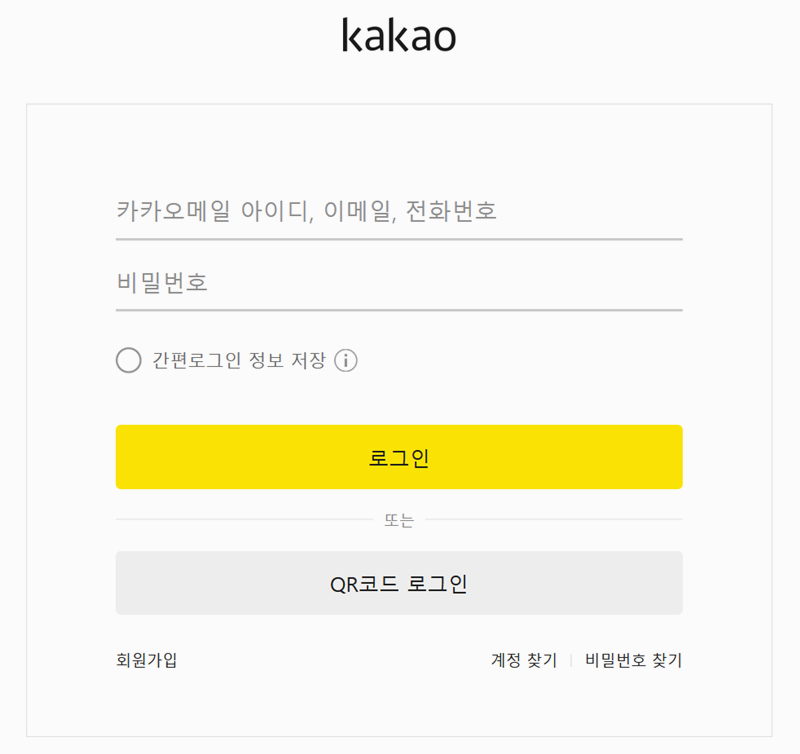
계정 접속 화면이 열리면 본인이 평소 쓰는 아이디와 비밀번호를 정확히 기입해 로그인 인증을 마쳐야 해요. 먼저 위쪽 첫 번째 입력 칸에는 카카오계정에 연동된 이메일 주소나 아이디, 혹은 휴대폰 번호를 적고, 아래쪽 두 번째 칸에는 비밀번호를 한 글자도 틀리지 않게 넣어 주세요. 그다음 큼직하게 표시된 노란색 로그인 버튼을 선택하면 바로 인증이 완료된답니다.
예전 다음 아이디가 카카오계정으로 통합된 뒤부터는 예전 아이디만 입력하고 비밀번호를 헷갈려서 접속이 막히는 경우가 종종 생기더라고요. 저도 처음 통합되고 나서 예전 메일 주소를 넣다가 몇 번이나 막혀서 당황했던 기억이 있어요. 카카오톡 설정에서 내 카카오계정 이메일을 미리 확인해 두거나, 화면 아래쪽 QR코드 로그인을 활용하면 비밀번호를 치지 않고도 금세 들어갈 수 있어요.
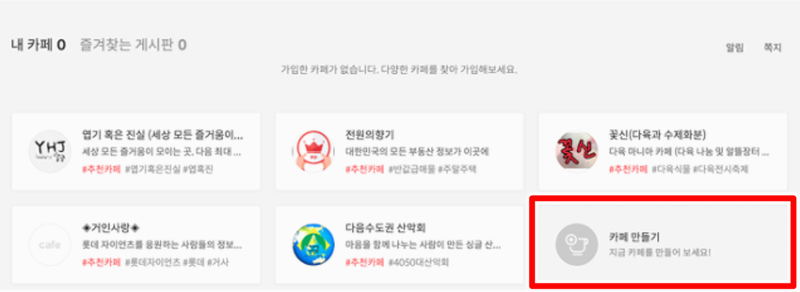
로그인을 무사히 끝내면 첫 화면 위쪽이나 중앙 구역에 현재 내가 가입해 활동 중인 커뮤니티 목록이 정리되어 떠요. 만약 방금 계정을 만들었거나 아직 활동하는 모임이 없다면 목록 칸이 텅 비어 있는 상태로 보일 거예요. 이제 우리가 원하는 새로운 모임 공간을 직접 열기 위해 시선을 화면 오른쪽 편으로 옮겨 '카페 만들기' 버튼을 찾아 선택하시면 본격적인 개설 페이지로 이동한답니다.
여기서 한 가지 미리 알아두시면 좋은 점은 한 계정당 무조건 무제한으로 공간을 만들 수 있는 게 아니라 일정 개수의 제한이 있다는 사실이에요. 또 개설 버튼이 바로 안 보인다면 내 정보 상자가 접혀 있을 수도 있으니 우측 프로필 영역 주변을 천천히 살펴보세요. 만들려는 모임의 성격이 기존에 가입했던 곳들과 겹치지 않도록 이름과 주제를 머릿속으로 미리 정해두고 들어가시면 훨씬 빠르게 진행할 수 있어요.
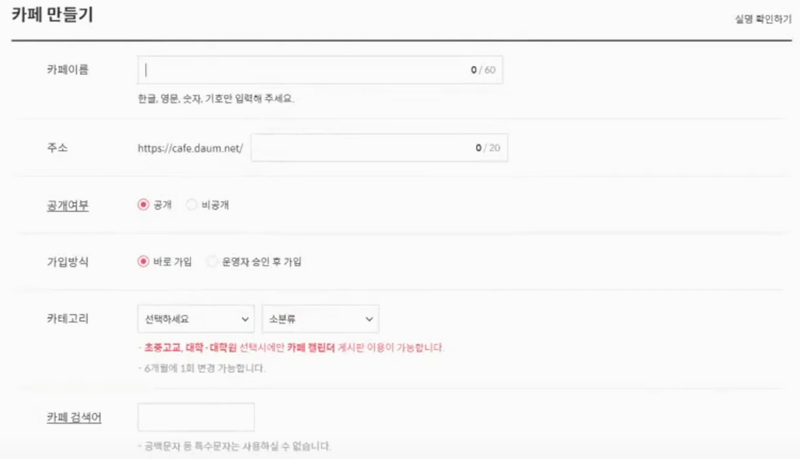
개설 신청 화면으로 넘어왔다면 이제 우리가 운영할 커뮤니티의 간판과 규칙을 세세하게 채워 넣을 차례예요. 먼저 회원들에게 불릴 개성 있는 이름과 영문 인터넷 주소를 정해 입력한 뒤, 검색창을 통해 외부인에게 노출할지 결정하는 공개 여부를 선택해 주세요. 이어서 누구나 바로 가입하게 둘지 승인을 거칠지 정하는 가입 방식과 모임 성격에 어울리는 주제 카테고리까지 꼼꼼하게 맞춰 주셔야 한답니다.
이 과정에서 가장 신중하게 고르셔야 할 부분이 바로 고유 인터넷 주소예요. 카페 이름은 나중에 운영하면서 얼마든지 바꿀 수 있지만, 한 번 정한 영문 주소는 개설 직후 극히 제한적인 경우가 아니면 바꾸기가 까다롭거든요. 남들이 이미 쓰고 있는 주소는 중복 확인에서 걸리므로 짧고 기억하기 쉬운 영문과 숫자 조합으로 미리 두세 개쯤 후보를 생각해 두시면 수월하답니다.
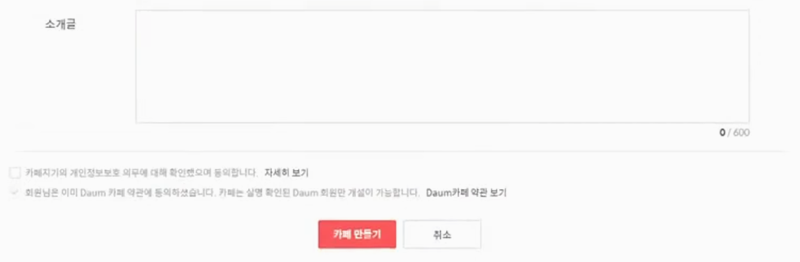
기본 정보 설정을 모두 마쳤다면 이제 마지막으로 이 공간을 한눈에 보여주는 소개 문구를 쓰고 약관을 확인하는 절차만 남았어요. 처음 방문한 사람들이 어떤 목적을 가진 모임인지 단번에 이해할 수 있도록 취지와 환영 인사를 간결하게 적어 넣어 주세요. 작성이 끝났다면 아래쪽 운영 약관 안내에 동의 체크 표시를 한 뒤 빨간색 '카페 만들기' 버튼을 선택하시면 모든 개설 작업이 완료된답니다.
소개글 칸에는 우리 모임에서 주로 다루는 주제와 지켜야 할 기본 에티켓, 그리고 모임이 추구하는 분위기 등을 함께 적어두면 검색을 통해 들어온 새 회원들이 훨씬 빠르게 적응하더라고요. 또한 개설 버튼을 선택하기 전에 자동 입력 방지 문자 확인 절차가 뜰 수도 있으니 화면에 보이는 글자를 천천히 따라 적어주세요. 개설 직후에는 기본 게시판 몇 개만 만들어져 있으니 원하는 게시판을 추가해 꾸며보시면 돼요.
지금까지 계정 로그인부터 이름과 고유 주소 지정, 그리고 소개글 작성과 약관 동의까지 나만의 온라인 모임 공간을 직접 여는 전 과정을 순서대로 살펴보았어요. 몇 가지 기본 설정만 차분히 채워 넣으면 누구나 손쉽게 맞춤형 커뮤니티를 완성할 수 있어 처음 도전하는 분들도 부담 없이 시작하실 수 있답니다. 오늘 안내해 드린 절차를 따라 공통의 관심사를 가진 분들과 즐겁게 소통할 멋진 아지트를 꾸려 보시기 바라요.