가끔 옛날 서류를 보거나 길을 걷다 오래된 간판을 볼 때 뜻을 알 수 없는 글자들이 눈에 띄곤 합니다. 어릴 때 서당이나 학교에서 열심히 외웠던 기억은 나지만 막상 모양만 보고 음이나 뜻을 떠올리려면 머리가 하얗게 변하는 경험을 다들 해보셨을 겁니다. 이럴 때 스마트폰이나 컴퓨터로 모르는 글자를 직접 그려서 뜻을 알아내는 방법이 있다면 일상생활이 한결 편안해집니다.
답답하게 머리를 쥐어뜯으며 기억을 더듬는 대신 손가락 하나로 금방 원하는 정보를 얻어내는 것이 훨씬 효율적입니다. 소리만 기억나는 사람의 이름을 정확히 확인하거나 어려운 문서를 해독해야 할 때 굳이 무거운 옥편을 뒤적거리지 않아도 되는 아주 유용한 해법이 있습니다. 앞으로 제가 직접 경험하며 터득한 쉽고 빠른 조회 방식에 대해서 자세히 알아보겠습니다.
한자 써서 찾기
평소 자주 연락하는 지인 중에 동명이인이 있을 때 이름에 쓰인 정확한 의미를 알고 있으면 구분하기가 한결 편합니다. 굳이 상대방에게 물어보지 않아도 혼자서 손쉽게 검색해 볼 수 있어서 인간관계에서도 소소한 도움이 됩니다. 저도 예전에 헷갈리는 글자가 생기면 무조건 다음 사전 홈페이지(dic.daum.net)로 들어가서 확인하고 있는데, 여러분도 이 사이트로 들어가시면 편하게 알아볼 수 있어요.
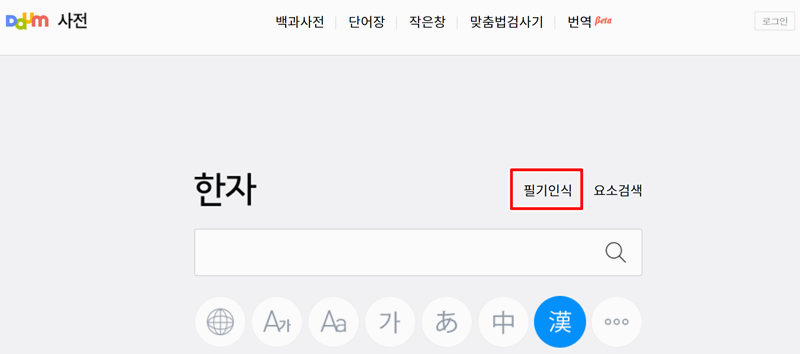
다음 사전 홈페이지 메인화면에서 검색창 근처를 살펴보시면 직접 글씨를 입력할 수 있는 필기 인식 기능을 쉽게 발견할 수 있습니다. 마우스를 이용해 빈 공간에 본인이 기억하는 모양을 그대로 그려주면 컴퓨터가 알아서 비슷한 모양을 가진 글자들을 화면에 띄워줍니다. 따로 키보드 설정을 바꿀 필요 없이 바로 그림 그리듯 써 내려가면 되니까 누구나 손쉽게 원하는 정보를 알아낼 수 있습니다.
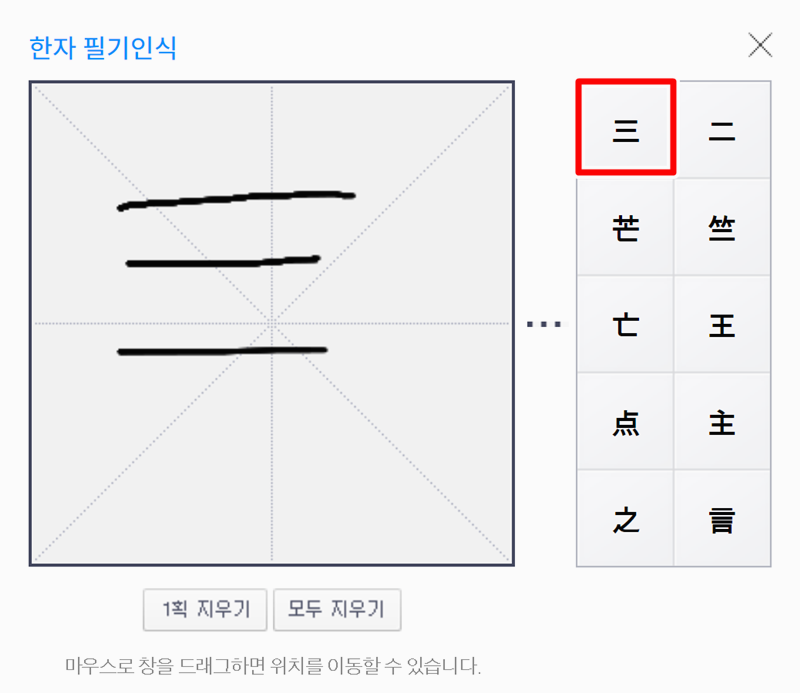
왼쪽에 마련된 넓은 빈칸에 마우스 커서를 움직여 획을 그어 나가면 실제 붓으로 쓰는 것처럼 선이 이어집니다. 조금 삐뚤어지거나 획순이 틀려도 괜찮은 것이, 시스템이 찰떡같이 비슷한 글자 목록을 오른쪽 영역에 주르륵 나열해 줍니다. 그중에서 내가 찾고 있던 정확한 모양을 골라서 선택해 주시면 곧바로 해당 정보 페이지로 자연스럽게 이동합니다.
처음 컴퓨터로 마우스를 잡고 글씨를 써보면 손이 마음대로 움직이지 않아 지렁이 기어가는 듯한 모양이 나오곤 합니다. 그래서 혹시라도 시스템이 못 알아볼까 봐 조마조마해하는 분들이 많습니다. 하지만 요즘 인식 기술이 워낙 뛰어나서 대강의 윤곽만 잡아주면 찰떡같이 정답을 찾아주니 너무 긴장하지 말고 편안하게 써보시길 바랍니다.
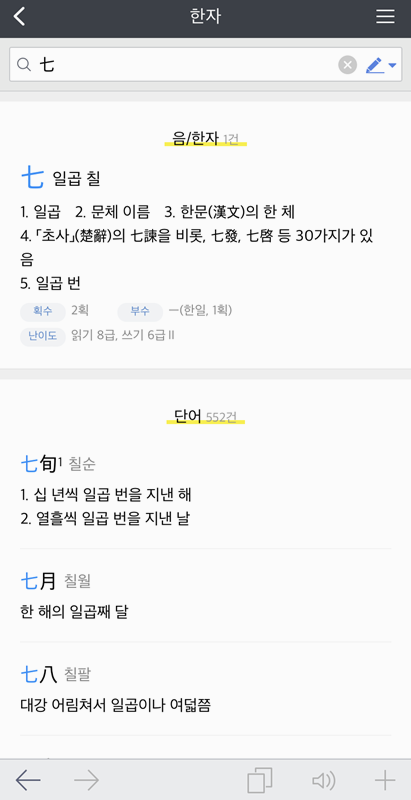
목록에서 올바른 글자를 골라 들어가시면 가장 기본적인 소리와 뜻을 제일 먼저 확인할 수 있습니다. 화면을 조금만 아래로 내려보면 이 글자가 들어간 다양한 사자성어나 일상 용어들이 함께 정리되어 나오는 것을 보실 수 있어요. 덕분에 단순히 한 글자만 알고 넘어가는 것이 아니라 연관된 어휘까지 한 번에 공부할 수 있어 학습 효율이 아주 높습니다.
평소 책을 읽다가 모르는 어휘가 나왔을 때 이렇게 관련 단어까지 훑어보는 습관을 들이면 문해력을 기르는 데 큰 도움이 됩니다. 제가 예전에 뜻이 모호한 단어를 무작정 외우려다 실패한 적이 있는데, 이런 식으로 꼬리에 꼬리를 무는 연관 단어를 살펴보니 기억에 훨씬 오래 남더라고요. 아이들 학습 지도할 때도 이 방식을 활용하면 아주 좋습니다.
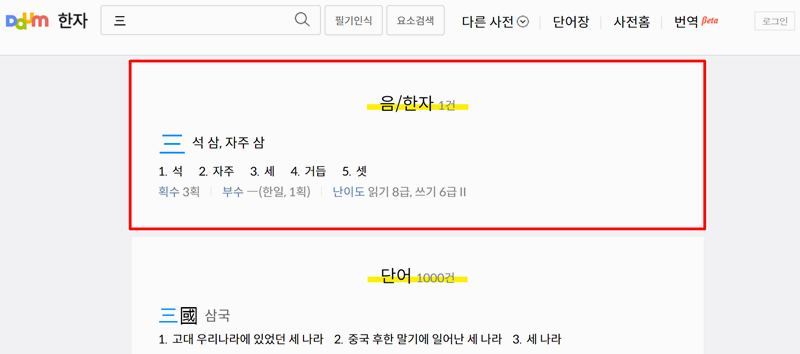
화면에 나타난 상세 풀이 영역을 자세히 들여다보면 총 몇 번의 붓질로 써야 하는지 알려주는 획수와 기초가 되는 부수 정보가 적혀 있습니다. 더 나아가 문장 속에서 어떻게 쓰이는지에 대한 문법적인 특징까지 꼼꼼하게 풀이되어 있어서 전문적인 지식이 필요한 상황에서도 무척 유용합니다. 두꺼운 사전을 넘겨보는 수고를 덜어주는 아주 똑똑한 기능입니다.
부수나 획수를 정확히 알아두면 나중에 다른 글자를 유추할 때도 큰 밑거름이 됩니다. 가끔 부수를 잘못 알고 있어서 전혀 엉뚱한 뜻으로 해석하는 실수를 범하는 초보자분들이 많습니다. 따라서 처음 검색할 때 이런 부가적인 설명들을 가볍게라도 한 번씩 읽어두는 습관을 기르시면 나중에 비슷한 문서를 읽을 때 훨씬 수월해지는 것을 느끼실 수 있을 겁니다.

바깥에서 급하게 모르는 글자를 발견했다면 구글 플레이스토어에서 다음 사전 어플(play.google.com)을 찾아서 스마트폰에 설치해 보세요. 이 어플은 누적 설치 수가 엄청나고 사용자 평점도 매우 높아서 많은 사람이 믿고 쓰는 어플리케이션입니다. 리뷰를 살펴보면 학생부터 어르신들까지 조작하기 쉽다는 긍정적인 평가가 가득합니다.
어플을 무사히 기기에 받아두셨다면 바탕화면에 생성된 아이콘을 선택해서 바로 실행해 주시면 됩니다. 많은 분이 스마트폰 용량이 꽉 찰까 봐 새로운 어플을 받는 것을 주저하시는데, 이 사전 어플은 가벼워서 기기에 무리를 주지 않습니다. 밖에서 안내판이나 메뉴판을 보다가 꽉 막히는 상황이 오면 언제든지 주머니에서 폰을 꺼내 빠르게 해답을 찾을 수 있습니다.
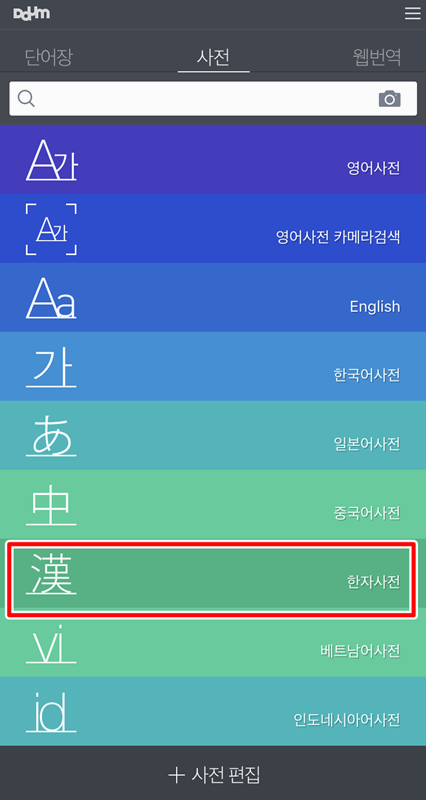
초기 화면에 진입하시면 위쪽에 여러 종류의 사전 메뉴가 쭉 늘어서 있는 것을 보실 수 있는데, 그중에서 우리가 원하는 메뉴를 골라줍니다. 검색창 우측 끝부분을 보시면 작은 연필 모양의 아이콘이 앙증맞게 자리 잡고 있는데, 이것을 가볍게 선택해 주시면 필기 기능이 열립니다. 만약 직접 그리는 것조차 어렵다면 카메라 기능으로 사진을 찍어 판독할 수도 있습니다.
가끔 식당이나 길거리에서 흘림체로 쓰인 글씨를 보면 도무지 모양을 따라 그리기가 불가능할 때가 있습니다. 저도 예전에 박물관에 갔다가 알 수 없는 서체를 보고 당황했던 경험이 있습니다. 그럴 때는 고민하지 마시고 그냥 사진을 찰칵 찍어서 올리시면 알아서 글자를 뽑아내 주니까 이 카메라 기능을 꼭 기억해 두셨다가 요긴하게 활용해 보시기를 바랍니다.

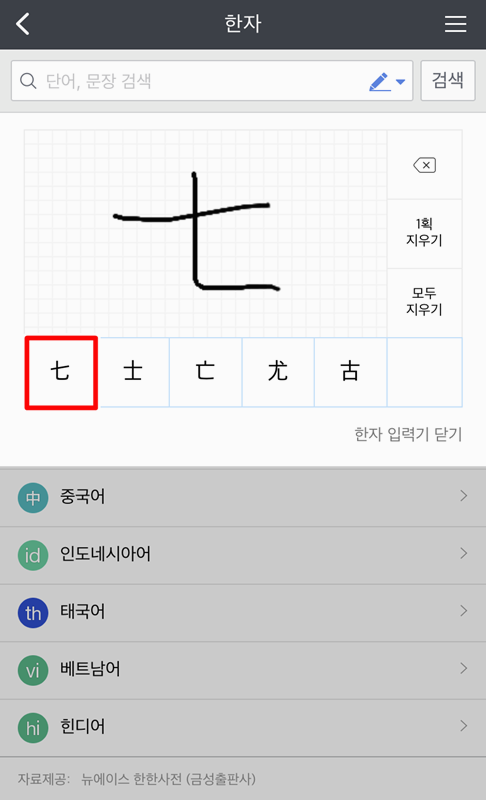
연필 아이콘을 선택해서 들어오면 스마트폰 화면 하단에 널찍하고 하얀 도화지 같은 공간이 펼쳐집니다. 이곳에 손가락 끝이나 전용 스타일러스 펜을 이용해서 알고 싶은 글자의 윤곽선을 쓱쓱 그려 넣으시면 됩니다. 폰 화면이 작아서 선이 뭉개지더라도 걱정할 필요 없이 시스템이 그 궤적을 분석해 상단에 예상되는 정답 후보들을 여러 개 띄워줍니다.
겨울철에 장갑을 끼고 있거나 손가락이 건조해서 터치가 잘 안 먹히는 난감한 상황을 겪어본 적이 있으실 겁니다. 이럴 때는 무리하게 손으로 하려다 짜증 내지 마시고 가방에 있는 터치펜을 활용하시거나, 펜이 없다면 따뜻한 실내로 들어와서 천천히 시도하시는 것이 좋습니다. 후보 목록 중에 본인이 원했던 모양이 보이면 지체 없이 그 부분을 선택해 주시면 됩니다.
후보를 선택하여 세부 페이지로 넘어가게 되면 앞서 컴퓨터로 보셨던 것과 거의 동일하게 음표와 풀이, 연관 어휘들이 화면에 가득 채워집니다. PC 버전의 방대한 정보를 모바일 화면 크기에 맞게 잘 정돈해서 보여주기 때문에 가독성이 뛰어나고 스크롤을 내리며 편안하게 읽어 내려갈 수 있습니다. 장소에 구애받지 않고 언제 어디서나 나만의 작은 도서관을 들고 다니는 셈입니다.
기기 조작에 서툰 부모님들도 한 번만 옆에서 시범을 보여드리면 다음부터는 혼자서도 척척 잘 찾아보시곤 합니다. 저희 어머니도 처음엔 복잡하다며 손사래를 치셨지만, 지금은 연속극을 보시다가 모르는 고사성어가 나오면 저보다 더 빨리 폰을 꺼내서 검색하실 정도입니다. 일상생활의 작은 불편함을 해소해 주는 아주 든든한 지원군 역할을 톡톡히 해냅니다.
오늘은 컴퓨터와 스마트폰을 이용해 평소 헷갈렸던 문자를 손쉽게 파악하는 요령에 대해 쭉 살펴보았습니다. 이 방법을 잘 익혀두시면 길을 걷다 우연히 마주친 낯선 글귀 앞에서도 더 이상 작아지지 않고 지적 호기심을 마음껏 채우실 수 있을 것입니다. 일상의 작은 불편함을 그대로 넘기지 마시고 오늘 알려드린 지혜를 잘 활용하셔서 더욱 풍성하고 즐거운 배움의 시간을 만들어가시기를 바랍니다.