일상생활이나 마트에서 물건을 살 때 수시로 마주하는 흑백의 줄무늬 패턴은 우리에게 아주 친숙한 표식입니다. 개인적으로 작은 플리마켓을 열거나 소규모 행사를 기획할 때 직접 이 패턴을 만들어야 하는 상황이 생기면 갑자기 막막해지는 경우가 많습니다. 비싼 전용 프로그램을 따로 사야 하나 고민하며 시작도 전에 포기해 버리는 분들도 꽤 많습니다.
요즘은 인터넷 환경이 워낙 훌륭해져서 굳이 지갑을 열지 않고도 원하는 패턴을 자유자재로 그려낼 수 있는 방법이 아주 많아졌습니다. 복잡한 가입 과정이나 무거운 프로그램 설치 없이 곧바로 나만의 고유한 패턴을 만들어 실생활에 적용할 수 있습니다. 피씨나 스마트폰만 있으면 언제 어디서든 편하게 활용할 수 있는 그 유용한 과정에 대해서 지금부터 상세히 알아보겠습니다.
바코드 생성방법
물건에 라벨을 붙이거나 모바일 초대장을 돌릴 때 고유한 패턴을 하나 넣어두면 관리하기도 편하고 전문적인 느낌도 물씬 풍겨서 만족도가 높습니다. 막상 만들려고 찾아보면 너무 복잡한 화면 때문에 당황하기 쉬운데, 제가 평소에 자주 애용하는 곳은 메뉴가 아주 직관적이라 누구나 편하게 쓸 수 있습니다. 이런 편리한 기능들은 online-barcode-generator 사이트에서 아주 쉽게 알아볼 수 있어요.
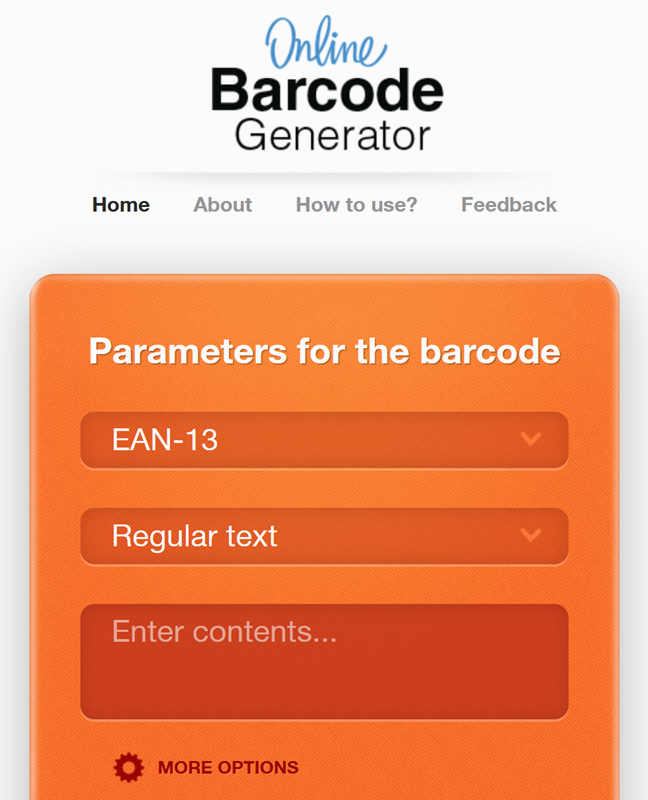
online-barcode-generator 사이트 메인화면에서 빈칸에 원하는 영문자나 숫자를 타이핑하는 것만으로 곧바로 고유한 패턴이 예쁘게 만들어집니다. 특별한 설치 없이 인터넷 창에서 즉각적으로 결과를 확인할 수 있어 아주 편리하며, 가장 널리 쓰이는 표준 형식인 EAN-13을 비롯해 상황에 맞는 다양한 형식을 골라 곧바로 이미지 형태로 저장해 둘 수 있습니다.
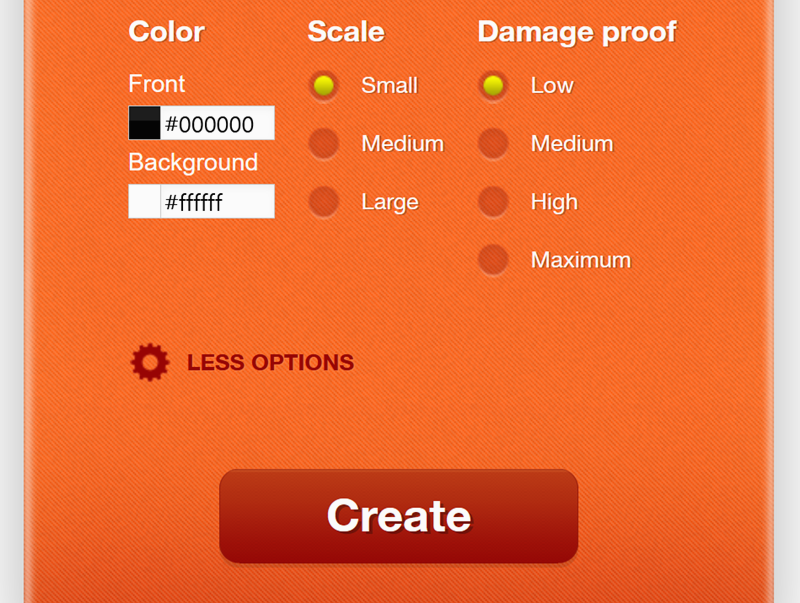
패턴의 모양이나 색상을 내 마음대로 예쁘게 꾸미고 싶다면 화면에 보이는 'MORE OPTIONS' 글자를 가볍게 선택해 줍니다. 이곳으로 들어가시면 배경색과 선의 색상을 자유롭게 바꾸거나 전체적인 크기를 조절하는 세부 설정들을 마음껏 만져보실 수 있습니다. 또한 손상되었을 때 인식률을 높여주는 복원 수준까지 세밀하게 지정한 뒤 생성 버튼을 누르면 나만의 맞춤형 패턴이 완성됩니다.
저는 예전에 행사용 기념품에 패턴을 인쇄할 때 이 세부 설정 메뉴를 몰라서 기본 흑백으로만 뽑았던 아쉬운 기억이 납니다. 여기서 배경색을 투명하게 만들거나 기념품 색상에 맞춰 선 색을 바꾸면 훨씬 더 감각적이고 세련된 결과물을 얻어낼 수 있습니다. 조금씩 수치를 바꿔보면서 본인이 원하는 완벽한 디자인을 찾아보시기를 바랍니다.
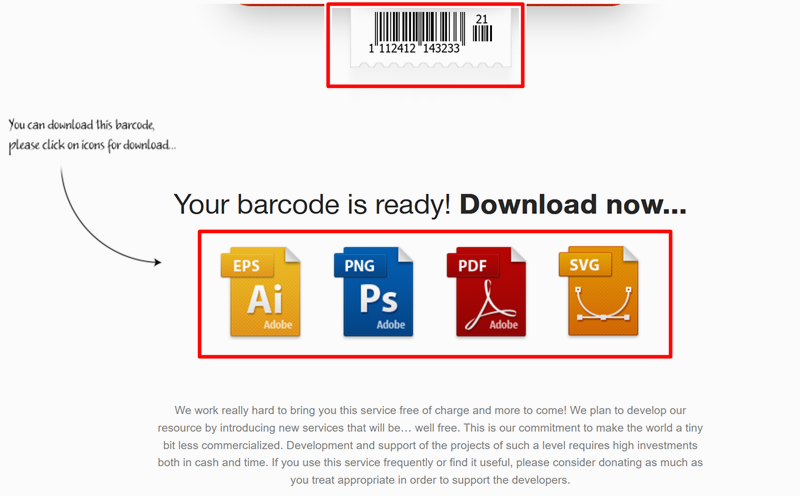
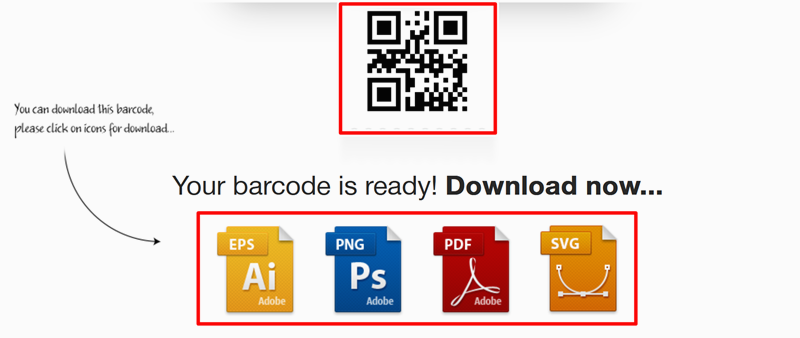
모든 꾸미기 작업을 마치고 나면 만들어진 결과물을 내 피씨나 스마트폰에 영구적으로 안전하게 보관할 수 있습니다. EPS, PNG, PDF, SVG 등 여러 가지 확장자 이름이 적힌 아이콘 중에서 내 상황에 맞는 것을 하나 선택해 주시면 즉시 기기에 저장됩니다. 화질 깨짐이 전혀 없는 벡터 그래픽 형태로도 받아볼 수 있어서 대형 현수막이나 고급 인쇄물에 적용하기에도 무리가 없습니다.
초보자분들은 어떤 확장자를 골라야 할지 몰라 아무거나 눌렀다가 나중에 이미지가 흐릿하게 깨져서 고생하시는 경우가 많습니다. 보통 웹이나 모바일에서 가볍게 쓸 때는 PNG를 고르고, 일러스트레이터 같은 편집 프로그램으로 가져가서 크기를 마음껏 늘려야 할 때는 반드시 SVG나 EPS를 고르시는 것이 좋습니다. 이 점만 알아두셔도 활용도가 두 배로 늘어납니다.
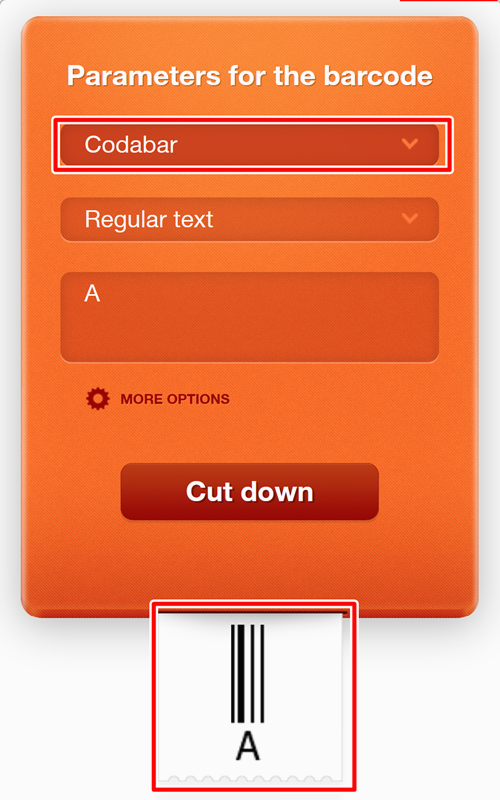
단순히 상품에 붙이는 패턴 외에도 도서관이나 물류 창고 등 특정 분야에서 널리 쓰이는 전용 포맷들도 다양하게 준비되어 있습니다. 그중에서 Codabar라는 방식을 지정하시면 숫자뿐만 아니라 기호까지 함께 포함하여 좀 더 세분화된 정보를 넉넉하게 담아낼 수 있습니다. 텍스트 입력란에 원하는 숫자나 기호를 적어 넣기만 하면 곧바로 해당 규격에 맞는 패턴이 화면에 나타납니다.
이런 전문적인 포맷은 개인보다는 작은 창고를 운영하거나 재고 관리를 하시는 분들에게 아주 요긴하게 쓰이는 기능입니다. 저도 친구가 조그만 물류 창고를 시작할 때 이 기능을 활용해 박스마다 고유 번호를 매겨주었더니 업무 효율이 엄청나게 올랐다며 칭찬을 아끼지 않았습니다. 용도에 맞는 형식을 현명하게 고르는 것만으로도 벅찬 수작업의 수고를 크게 덜어낼 수 있습니다.
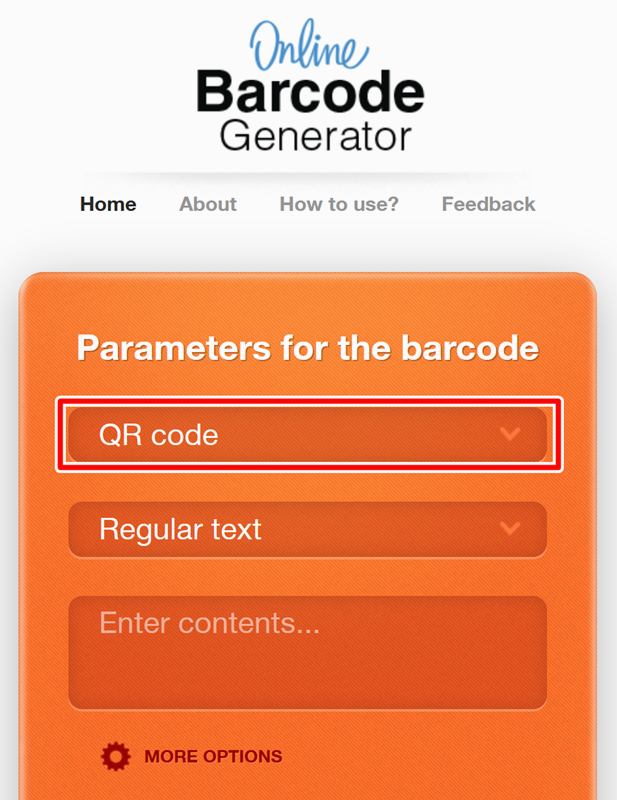
최근 들어 일상에서 가장 많이 쓰이는 네모반듯한 2차원 큐알(QR) 모양도 이 사이트에서 아주 간단히 만들어낼 수 있습니다. 목록에서 텍스트 모드를 지정한 다음, 내용을 적는 빈칸에 홈페이지 주소나 전화번호 혹은 전하고 싶은 긴 문장을 꼼꼼히 적어주시면 됩니다. 그리고 화면 아래의 버튼을 가볍게 눌러주시면 수많은 정보가 알차게 압축된 2차원 패턴이 즉각적으로 생성됩니다.
명함이나 청첩장을 만들 때 이 큐알 모양을 하나 작게 넣어두면, 사람들이 스마트폰 카메라로 비추기만 해도 곧바로 원하는 정보를 띄워줄 수 있어 무척 반응이 좋습니다. 저는 지인들에게 모바일 편지를 보낼 때 이 네모난 패턴 안에 긴 속마음을 적어 넣은 뒤 깜짝 이벤트처럼 전달하는 방식을 자주 써먹곤 합니다. 아주 신선하고 재치 있는 소통 수단이 되어주어 무척 즐겁습니다.
패턴 생성이 성공적으로 마무리되면 화면에 완성된 모습과 함께 결과물을 안전하게 내려받을 수 있는 버튼들이 일렬로 활성화됩니다. 이전 과정과 마찬가지로 이미지, 문서, 벡터 파일 등 다채로운 확장자 형태를 지원하므로 본인의 사용 목적에 가장 부합하는 아이콘을 선택하여 기기에 고스란히 담아두시면 모든 절차가 깔끔하게 끝이 납니다.
이때 한 가지 알아두시면 좋은 점은 만들어진 파일의 이름을 나중에 찾기 쉽게 미리 바꿔두는 습관을 들이는 것입니다. 파일이 여러 개 쌓이다 보면 어떤 게 명함용이고 어떤 게 상품용인지 헷갈려서 일일이 열어봐야 하는 번거로움이 꼭 생기기 마련입니다. 저장하는 순간에 꼭 용도를 알아볼 수 있는 이름을 붙여두시면 추후 작업 속도를 획기적으로 줄일 수 있습니다.
지금까지 복잡한 설치나 과금 없이 인터넷 창 하나만으로 실용적인 고유 패턴을 뚝딱 만들어내는 과정에 대해 꼼꼼히 살펴보았습니다. 오늘 알려드린 내용을 잘 기억해 두셨다가 재고를 꼼꼼하게 관리하거나 재치 있는 모바일 초대장을 예쁘게 꾸밀 때 유용하게 활용하셔서 일상의 소소한 번거로움을 크게 덜어보시기를 바랍니다.