온라인 쇼핑몰을 운영하거나 블로그 썸네일을 예쁘게 꾸밀 때 피사체만 깔끔하게 오려내서 다른 배경에 합성하고 싶을 때가 참 많아요. 예전에는 이런 작업을 하려면 무겁고 복잡한 그래픽 프로그램을 켜서 마우스로 일일이 테두리를 따라 그려야 했는데, 초보자에게는 시간도 너무 오래 걸리고 결과물도 울퉁불퉁해서 여간 스트레스가 아니었답니다. 빠르고 깔끔하게 이미지를 분리해 내는 요령을 알아두면 작업 효율이 엄청나게 올라가요.
저도 예전에 상품 사진 수십 장의 테두리를 직접 오려내느라 며칠 밤을 새우고 손목이 시큰거렸던 아픈 기억이 납니다. 하지만 요즘은 굳이 무거운 프로그램을 설치하거나 전문적인 기술을 배우지 않아도 누구나 순식간에 전문가처럼 배경을 날려버릴 수 있는 아주 똑똑한 방법이 생겼어요. 클릭 몇 번만으로 인공지능이 알아서 피사체를 찾아내어 투명하게 만들어주는 놀라운 비법을 지금부터 자세히 살펴볼게요.
누끼따는 사이트
외부에서 급하게 폰으로 찍은 사진의 배경을 지워서 보내달라는 요청을 받고 몹시 당황했던 적이 있어요. 피씨방을 찾아 헤매야 하나 고민하던 찰나에 인터넷 창만 켜면 바로 해결할 수 있는 곳을 알게 되어 무사히 위기를 넘겼답니다. 인공지능이 머리카락 한 올까지 섬세하게 분리해 내어 투명하게 만들어주는 기능은 removebg 사이트에서 아주 간편하게 이용해 볼 수 있어요.
이미지 배경 제거, 투명 배경 만들기 – remove.bg
사진이나 이미지 배경을 한 번 클릭으로 5초만에 무료로 제거할 수 있습니다. 이미지 배경 투명하게 만드는 법. 누끼 따기 프로그램.
www.remove.bg
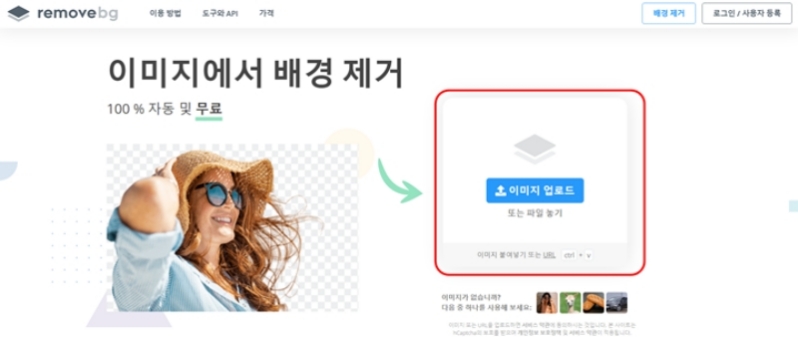
무거운 프로그램을 설치할 필요 없이 웹 브라우저만 있으면 언제 어디서든 작업할 수 있어요. removebg 사이트로 접속 하신 뒤, 메인 화면을 살펴보시면 한가운데에 '이미지 업로드'라는 파란색 버튼이 아주 크게 자리 잡고 있습니다. 복잡하게 회원가입을 하거나 로그인을 할 필요 없이 이 버튼을 바로 선택하시면 모든 준비가 끝납니다. 만약 컴퓨터에서 폴더를 미리 열어두셨다면 사진을 마우스로 끌어서 저 파란색 영역 안으로 던져 넣어도 똑같이 인식한답니다.
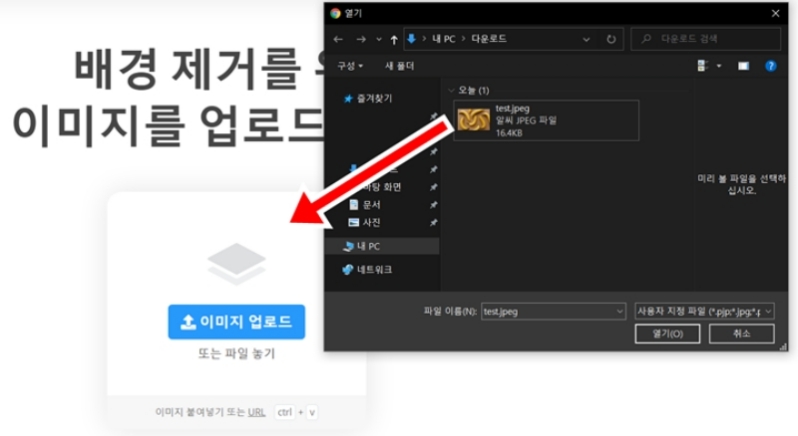
파란색 영역을 선택하면 내 컴퓨터 안에 있는 파일들을 찾을 수 있는 폴더 탐색기 창이 새롭게 떠오릅니다. 여기서 배경을 투명하게 만들고 싶은 대상 사진이 저장된 경로를 찾아 이동한 다음, 해당 파일을 선택하고 우측 하단에 있는 '열기'를 가볍게 눌러주세요. 용량이 너무 크지 않은 일반적인 사진 형식이라면 오류 없이 아주 매끄럽게 불러올 수 있으니 안심하고 진행하셔도 좋습니다.
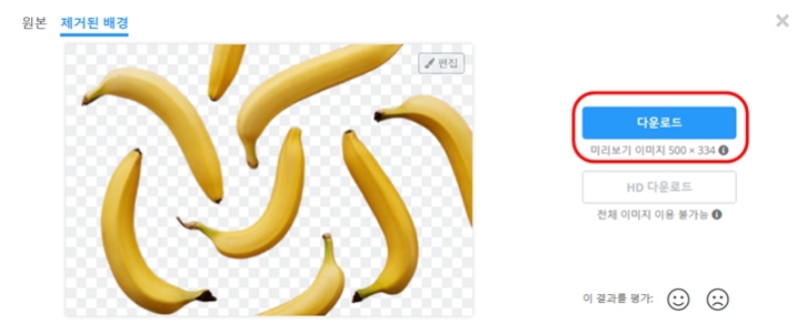
파일을 불러오는 순간 눈 깜짝할 사이에 인공지능이 피사체와 배경을 구분하여 뒷부분을 격자무늬로 투명하게 지워버립니다. 1초도 안 걸려서 완성된 모습을 확인할 수 있어서 저도 처음엔 정말 깜짝 놀랐어요. 완성된 결과물이 마음에 드신다면 우측에 보이는 파란색 '내려받기' 영역을 선택해서 내 컴퓨터나 스마트폰 사진첩에 바로 저장해 주시면 모든 과정이 끝납니다.
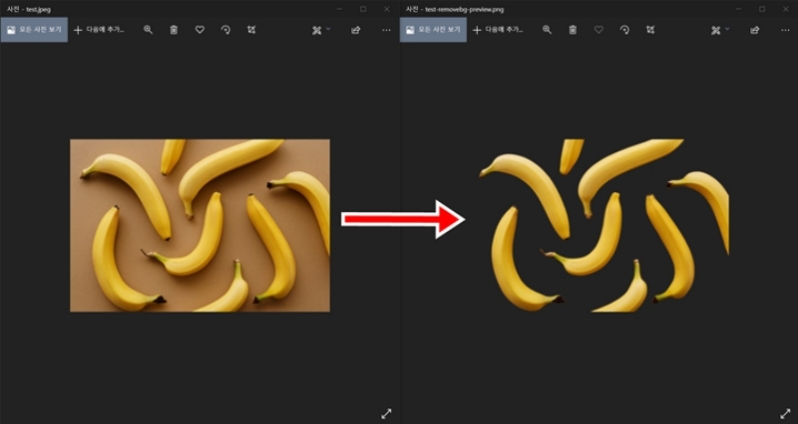
최종적으로 내 기기에 저장된 파일을 열어 원래 사진과 나란히 비교해 보세요. 사람이 직접 손으로 한 것처럼 피사체의 굴곡이나 미세한 틈새까지 경계선이 아주 깔끔하게 분리된 것을 눈으로 확인할 수 있습니다. 특히 경계가 모호한 바나나의 껍질 부분이나 동물의 털 같은 세밀한 부분도 자연스럽게 처리되기 때문에, 이렇게 투명해진 이미지는 파워포인트나 다른 배경 그림 위에 올려서 합성하기에 아주 제격이랍니다.
지금까지 복잡한 그래픽 프로그램 없이 인터넷 창 하나만 띄워서 사진의 뒷부분을 순식간에 투명하게 날려버리는 과정에 대해 알아보았습니다. 평소에 이미지 편집을 전혀 해보지 않은 초보자라도 인공지능의 뛰어난 처리 능력 덕분에 단 몇 초 만에 전문가 못지않은 아주 깔끔한 결과물을 얻을 수 있다는 것이 정말 엄청난 장점이에요. 특히 중고 마켓에 물건을 올리거나 학교 과제용 발표 자료를 만들 때 피사체만 돋보이게 배치하고 싶다면 이 기능을 활용하여 작업 시간을 획기적으로 단축해 보시길 바랍니다. 오늘 알려드린 내용을 잘 기억해 두셨다가 밖에서 급하게 이미지 편집이 필요할 때 스마트폰으로도 뚝딱 해결하는 센스를 발휘해 보세요.