컴퓨터를 쓰다 보면 폴더를 한 번만 열려고 했는데 두 개가 열리거나, 창을 하나만 닫으려다 여러 개가 동시에 닫혀버려서 당황스러웠던 경험 다들 한 번쯤 있으실 거예요. 특히 게임을 하거나 섬세한 디자인 작업을 할 때 이런 마우스 오작동 문제가 발생하면 정말 스트레스가 이만저만이 아니죠. 저도 얼마 전 급하게 문서를 편집하다가 자꾸만 두 번씩 반응하는 바람에 애를 먹었답니다.
새로 기기를 사야 하나 고민하기 전에 아주 간단한 윈도우 설정 변경만으로도 이 성가신 상황을 해결할 수 있다는 사실 알고 계셨나요? 의외로 기기 고장이 아니라 내 손의 속도와 컴퓨터의 인식 속도가 맞지 않아서 생기는 경우가 많거든요. 지금부터 돈 들이지 않고 속도 조절 설정으로 원래의 편안한 작업 환경을 되찾는 방법을 아주 자세하게 알려드릴게요.
마우스 더블클릭 현상 클릭 오류
잘 쓰던 기기가 갑자기 내 마음대로 움직여주지 않으면 정말 답답하죠. 폴더 이름 하나 바꾸는 것도 조심스러워지고 작업 효율도 뚝뚝 떨어지게 됩니다. 이럴 땐 당황하지 마시고 컴퓨터 내부의 제어판 설정을 조금만 만져주시면 금방 해결할 수 있답니다. 복잡한 수리 과정 없이 누구나 쉽게 따라 할 수 있으니 제가 알려드리는 순서대로 천천히 윈도우 환경 설정을 변경해 보세요.
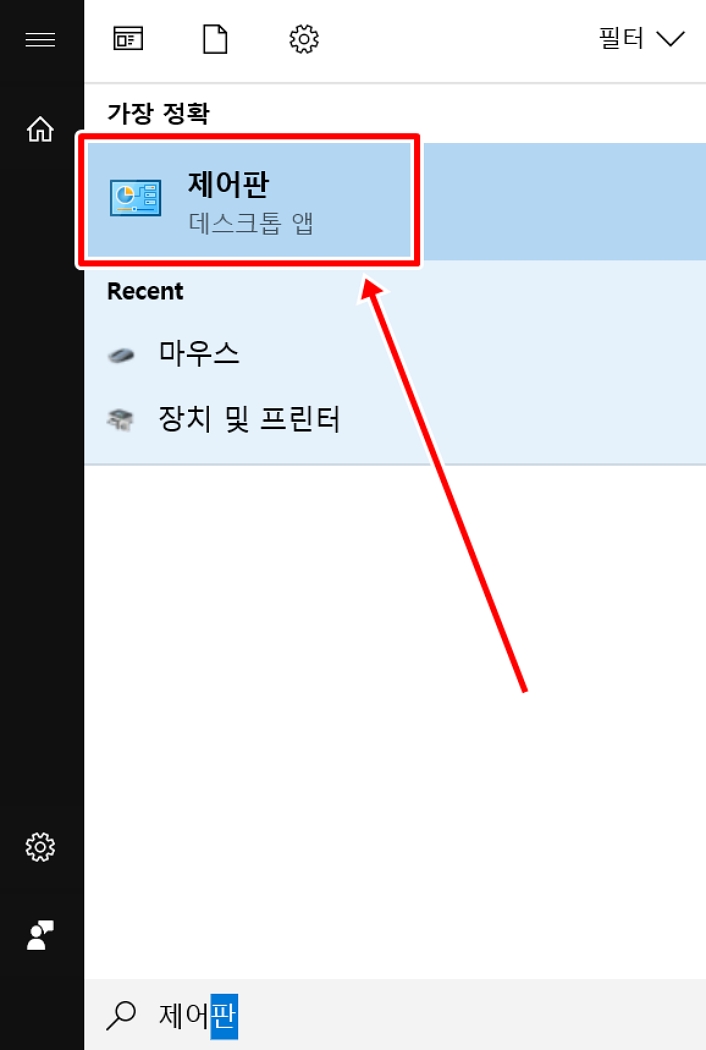
바탕화면 맨 아래쪽 작업 표시줄을 보시면 돋보기 모양의 검색창이 보이실 거예요. 이곳에 제어판이라고 단어를 입력하신 뒤 가장 위에 나타나는 앱 아이콘을 선택해 주세요. 예전에는 시작 메뉴에서 한참을 찾아 헤맸는데 이렇게 검색창을 활용하니까 훨씬 빠르고 편하게 원하는 곳으로 들어갈 수 있더라고요. 컴퓨터의 모든 설정을 관리하는 가장 기본적인 곳이니 잘 기억해 두시면 좋아요.
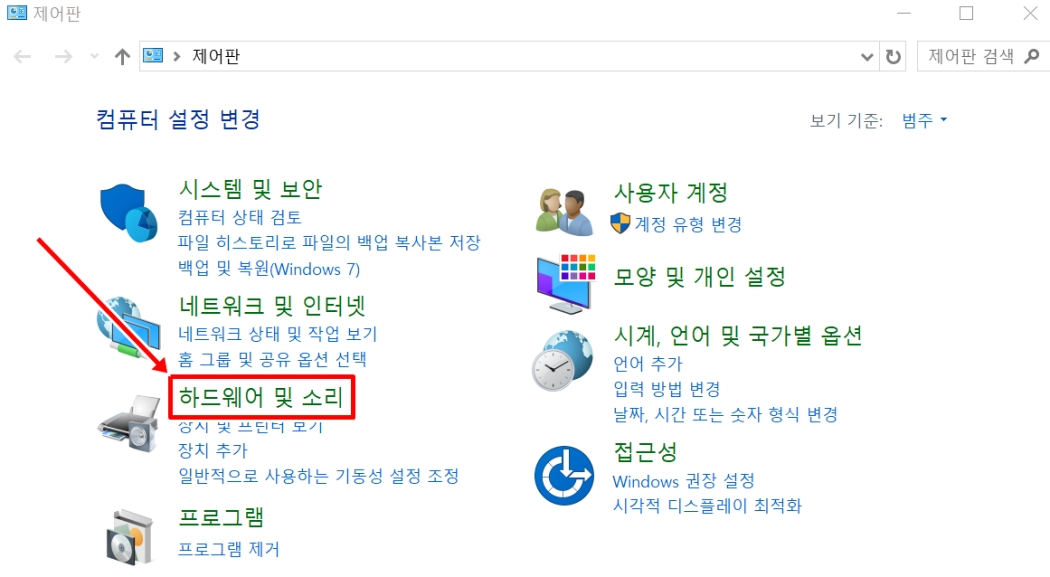
창이 열리면 화면에 여러 가지 아이콘들이 보이는데 여기서 당황하지 마시고 초록색 글씨로 적힌 하드웨어 및 소리 메뉴로 이동해 주세요. 처음엔 항목이 너무 많아서 헷갈릴 수 있지만 우리가 연결한 외부 기기들을 관리하는 곳이라고 생각하시면 이해하기 쉬워요. 저도 처음에 이것저것 잘못 건드릴까 봐 조심스러웠는데 딱 필요한 곳만 들어가면 되니 안심하셔도 된답니다.
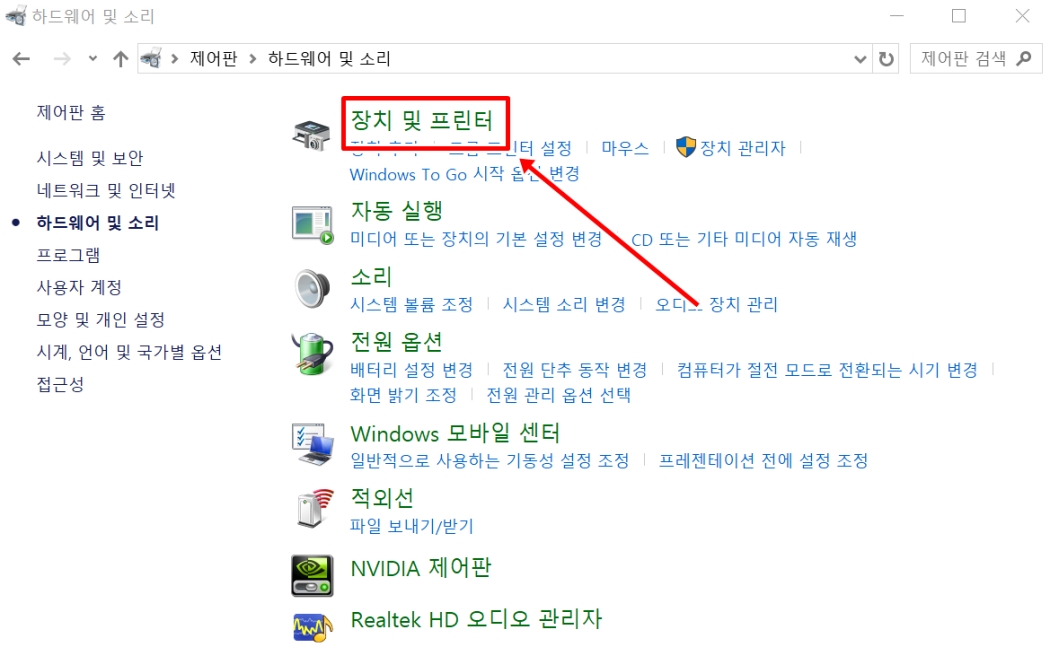
안으로 들어가시면 맨 위쪽에 장치 및 프린터라는 항목이 눈에 들어오실 거예요. 이 부분을 콕 짚어서 선택해 주시면 현재 내 컴퓨터에 연결되어 있는 키보드나 모니터 같은 각종 기기들이 그림과 함께 쫙 나타납니다. 내 컴퓨터가 어떤 기기들과 소통하고 있는지 한눈에 볼 수 있어서 가끔 연결이 잘 안 될 때 여기서 확인해 보는 것도 저만의 작은 꿀팁이랍니다.
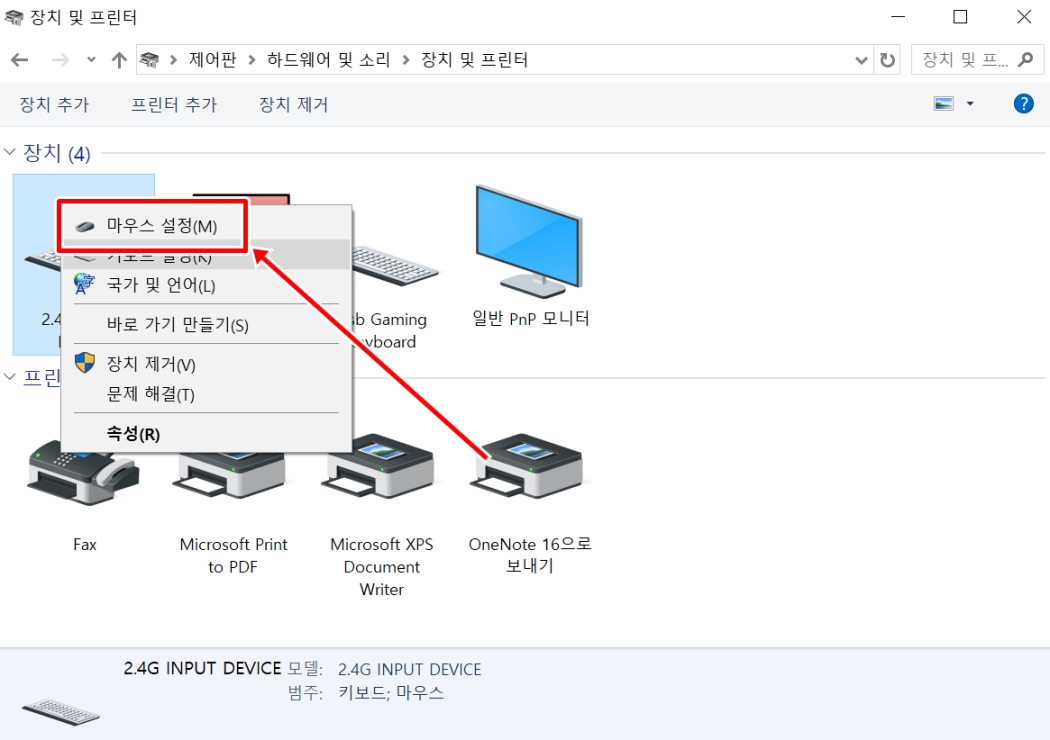
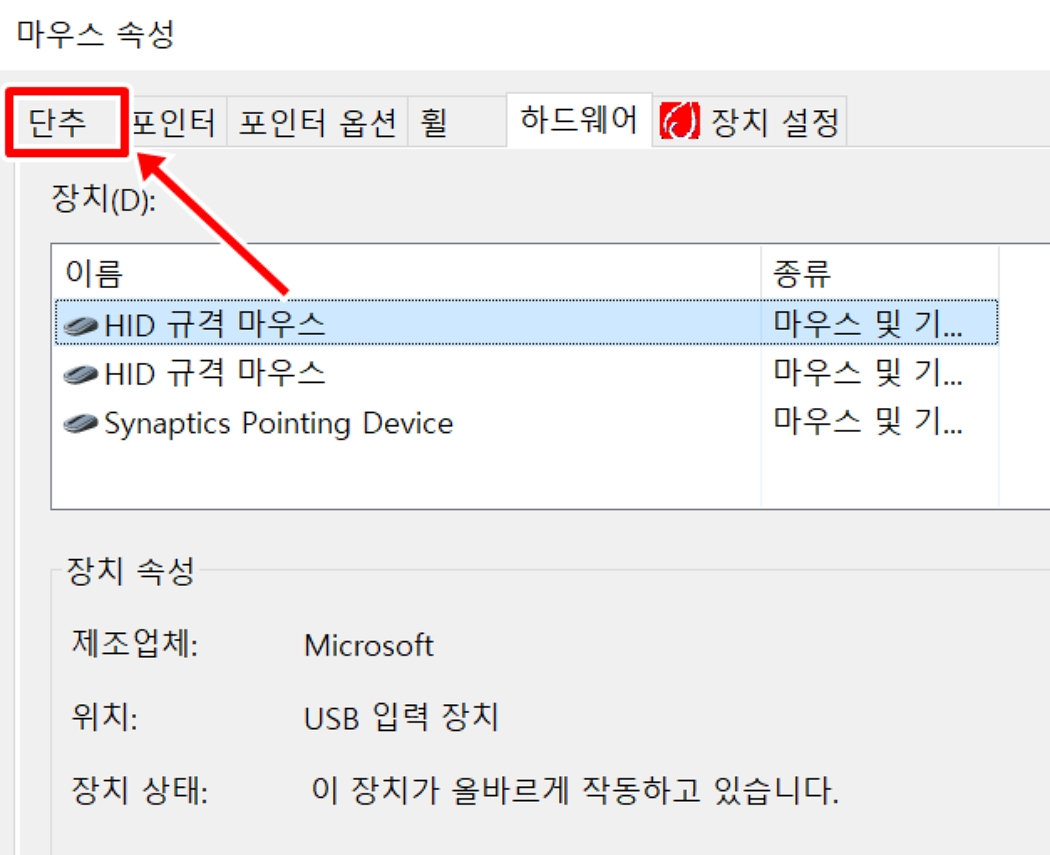
수많은 아이콘 중에서 현재 내가 사용하고 있는 장치 그림을 찾아 오른쪽 방향을 가볍게 선택해 메뉴를 띄워주세요. 그러면 여러 가지 메뉴가 나타나는데 그중에서 가장 위쪽에 있는 마우스 설정 메뉴로 들어가시면 됩니다. 간혹 이름이 달라서 헷갈리실 수도 있는데 보통 HID 규격이라는 이름이 붙어있으니 당황하지 마시고 천천히 찾아보시면 금방 발견하실 수 있을 거예요.
작은 설정 창이 하나 새로 뜰 텐데 위쪽을 보시면 여러 가지 탭들이 나란히 있는 게 보이시죠. 여기서 다른 곳은 보지 마시고 가장 왼쪽에 있는 단추 탭을 선택해 주세요. 이 공간이 바로 우리가 오늘 해결해야 할 속도와 관련된 모든 것을 관리하는 중심부랍니다. 저도 처음엔 다른 탭에 들어가서 한참을 헤맸던 기억이 나는데 꼭 이 부분을 먼저 확인하는 습관을 들이시면 편해요.
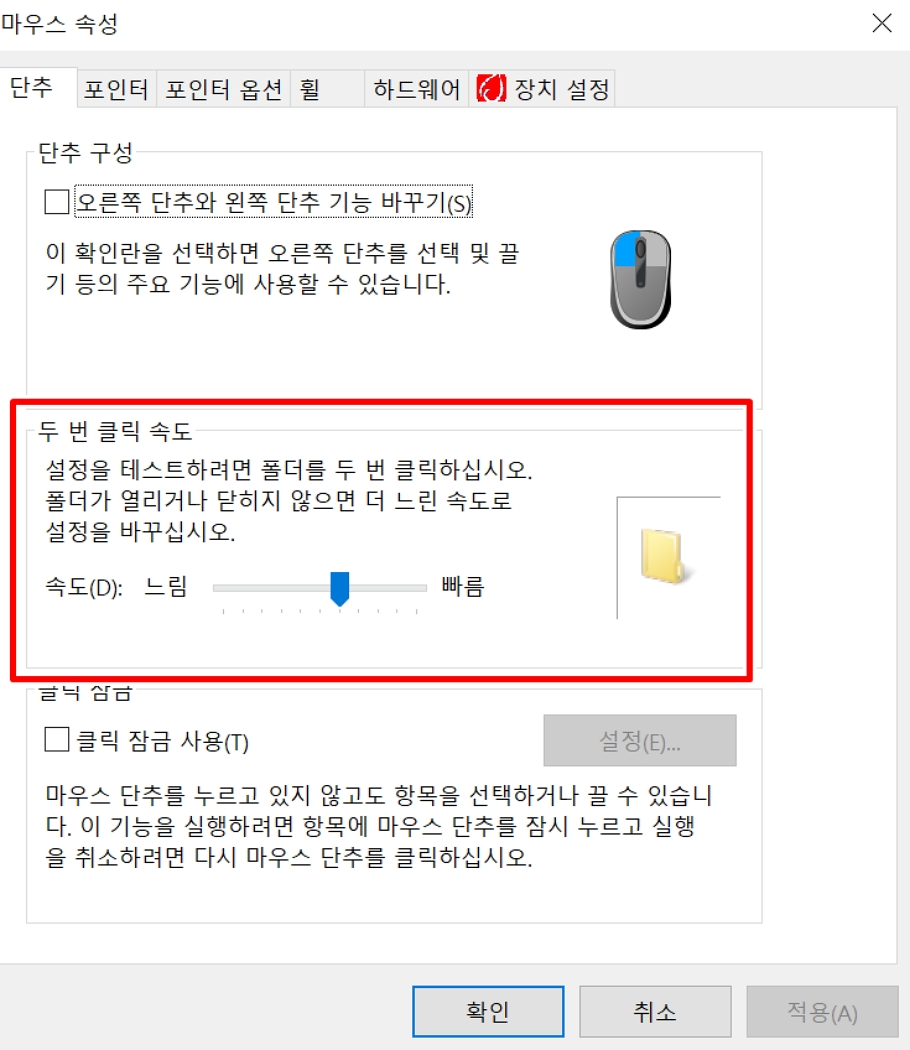
화면 중간쯤을 보시면 두 번 반응하는 속도를 조절하는 막대기가 보이실 거예요. 이 막대기를 느림 쪽으로 조금씩 옮기면서 옆에 있는 노란색 폴더 아이콘을 가볍게 두 번 선택해 보며 나에게 딱 맞는 속도를 찾아보세요. 저는 조금 느리게 설정해 두었더니 예전처럼 엉뚱하게 창이 닫히는 현상이 싹 사라져서 정말 마음이 편안해졌답니다. 자신에게 맞는 속도를 찾으셨다면 아래쪽 확인을 선택해 마무리해 주시면 끝이에요.
지금까지 골칫거리였던 기기 오작동 현상을 컴퓨터 내부 설정을 통해 아주 간단하게 바로잡는 방법에 대해 함께 알아보았습니다. 매번 엉뚱하게 열리고 닫히는 창들 때문에 스트레스받으셨다면 굳이 돈 들여 새 제품을 사기 전에 나만의 속도 맞춤 설정을 먼저 적용해 보시는 것을 적극 권해드려요. 이 작은 변화 하나만으로도 문서 작업이나 웹서핑을 할 때 훨씬 매끄럽고 편안한 환경을 만들 수 있으니 지금 바로 적용해 보시고 쾌적한 컴퓨터 생활을 즐기시길 바랄게요.