컴퓨터를 사용하다 보면 가끔 내 PC 사양이 궁금해질 때가 있어요. 특히 새로 나온 게임을 설치하거나 영상 편집 프로그램을 돌려야 할 때, 가장 먼저 확인하게 되는 게 바로 그래픽카드죠. 이게 받쳐주지 않으면 화면이 버벅거리거나 아예 실행조차 안 되니까요. 어떤 그래픽카드가 장착되어 있는지 아는 건 그래서 정말 기본 중의 기본이라고 할 수 있어요.
그런데 막상 확인하려고 하면 어디서 봐야 할지 막막하게 느껴질 수 있어요. 무슨 프로그램을 따로 깔아야 하나 싶기도 하고요. 하지만 전혀 그럴 필요 없이 윈도우 자체 기능만으로도 아주 간단하게, 그것도 몇 초 만에 알아낼 수 있는 방법이 있답니다. 숨겨진 메뉴를 찾아 들어가는 복잡한 과정이 아니니 걱정 마세요. 지금부터 그 방법을 차근차근 알아보겠습니다.
그래픽카드 확인방법 컴퓨터 노트북
새로운 게임을 시작하려는데 최소 사양을 보니 그래픽카드 모델을 확인해야 할 때, 혹은 드라이버를 업데이트해야 하는데 내 모델명을 몰라서 헤맨 경험, 다들 한 번쯤 있으실 거예요. 이럴 때 내 컴퓨터나 노트북에 어떤 부품이 들어있는지 바로 알 수 있다면 정말 편하겠죠. 어떤 프로그램을 설치할 필요 없이 윈도우 안에서 바로 내 그래픽카드의 정확한 이름과 정보를 파악하는 방법이 바로 오늘 제가 알려드릴 내용이에요.
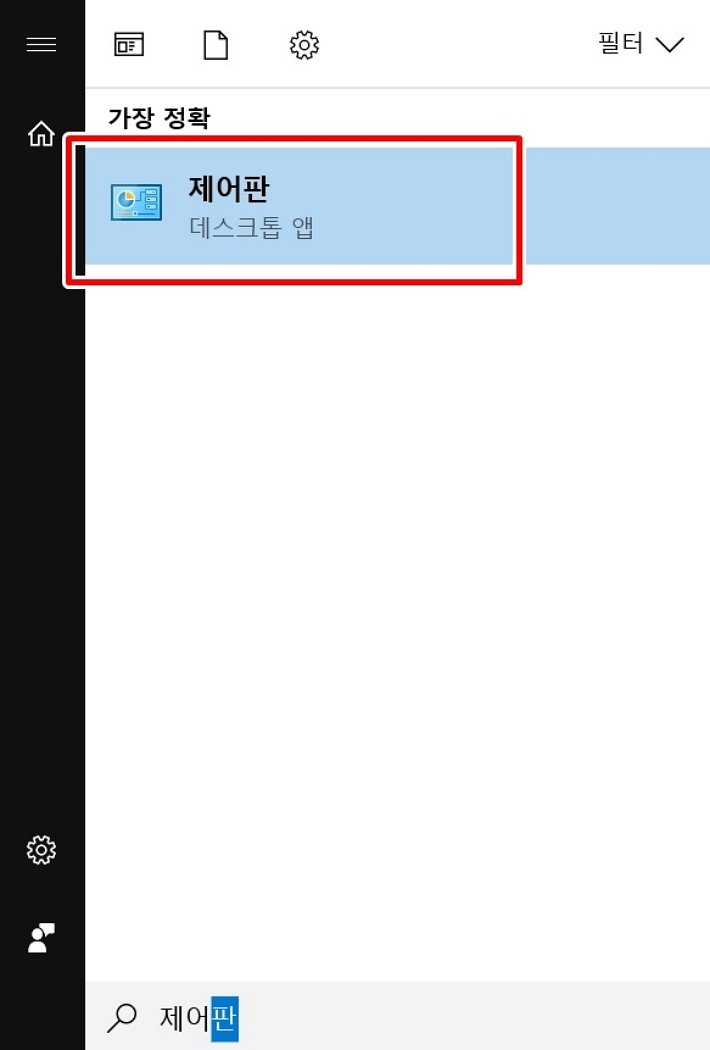
먼저 가장 기본적인 방법부터 시작해 볼게요. 바탕화면 왼쪽 아래에 있는 돋보기 모양 검색창에 '제어판'이라고 입력해 보세요. 그럼 바로 위에 파란색 아이콘과 함께 제어판 데스크톱 앱이 나타날 거예요. 여기가 바로 컴퓨터의 여러 가지 설정을 관리하는 곳인데, 여기서부터 시작해서 내 그래픽카드 정보를 찾아 들어갈 수 있답니다. '제어판'을 찾아서 들어가하시면 됩니다.
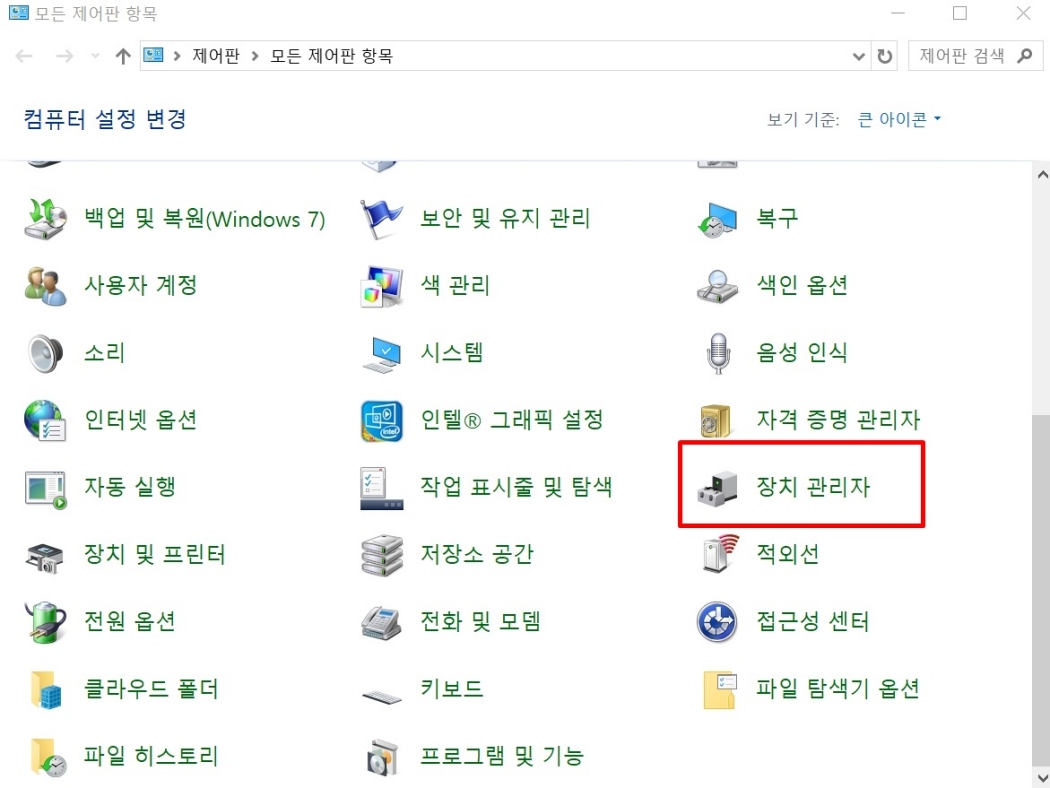
제어판에 들어오면 정말 많은 아이콘이 있어서 처음엔 좀 헷갈릴 수 있어요. 여기서 우리가 찾아야 할 것은 바로 '장치 관리자'예요. 컴퓨터에 연결된 모든 하드웨어 장치들의 목록을 보여주고 관리할 수 있는 곳이죠. 스피커, 키보드, 마우스 같은 것들 말이에요. 그래픽카드도 하드웨어의 일종이니 당연히 여기서 찾을 수 있겠죠? '장치 관리자' 항목을 찾아서 들어가주세요.
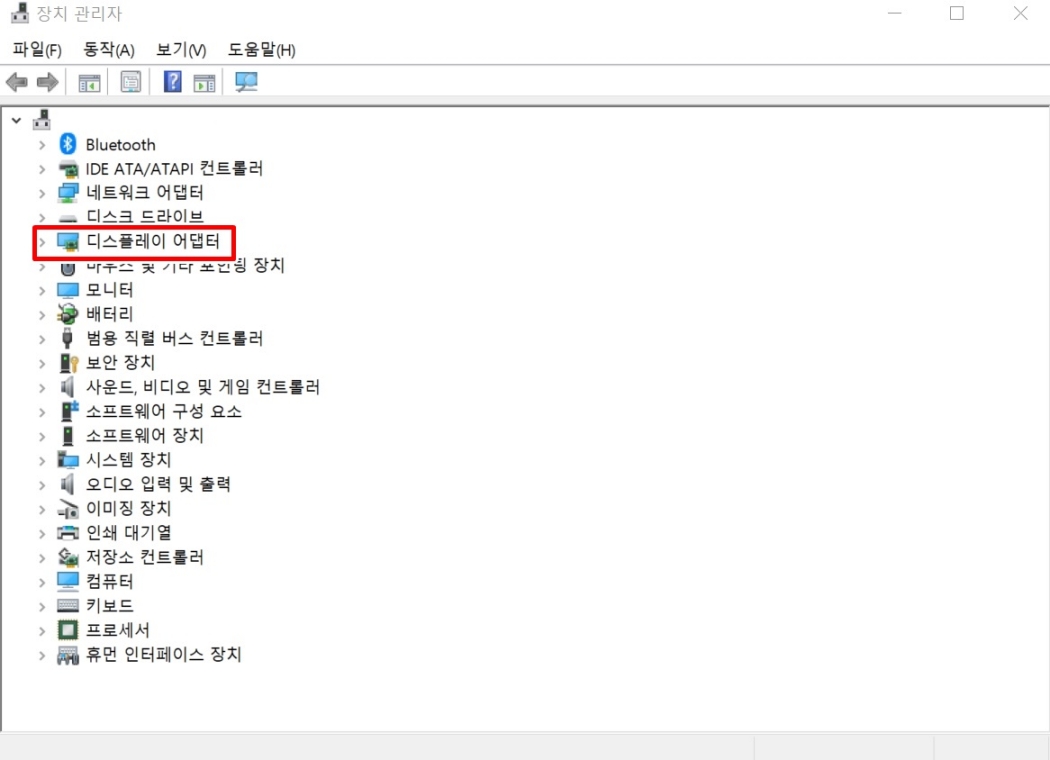
장치 관리자 창이 열리면 또다시 여러 항목이 쭉 나열되어 있을 거예요. 내 컴퓨터를 구성하는 부품들이 정말 많다는 걸 새삼 느끼게 되죠. 여기서 아래로 조금만 내려보면 '디스플레이 어댑터'라는 항목을 발견할 수 있습니다. 이름에서 알 수 있듯이 화면을 출력해 주는, 즉 그래픽카드와 관련된 장치들이 모여있는 카테고리예요. 여기에 우리가 찾는 정보가 숨어있으니 이 항목을 찾아보세요.
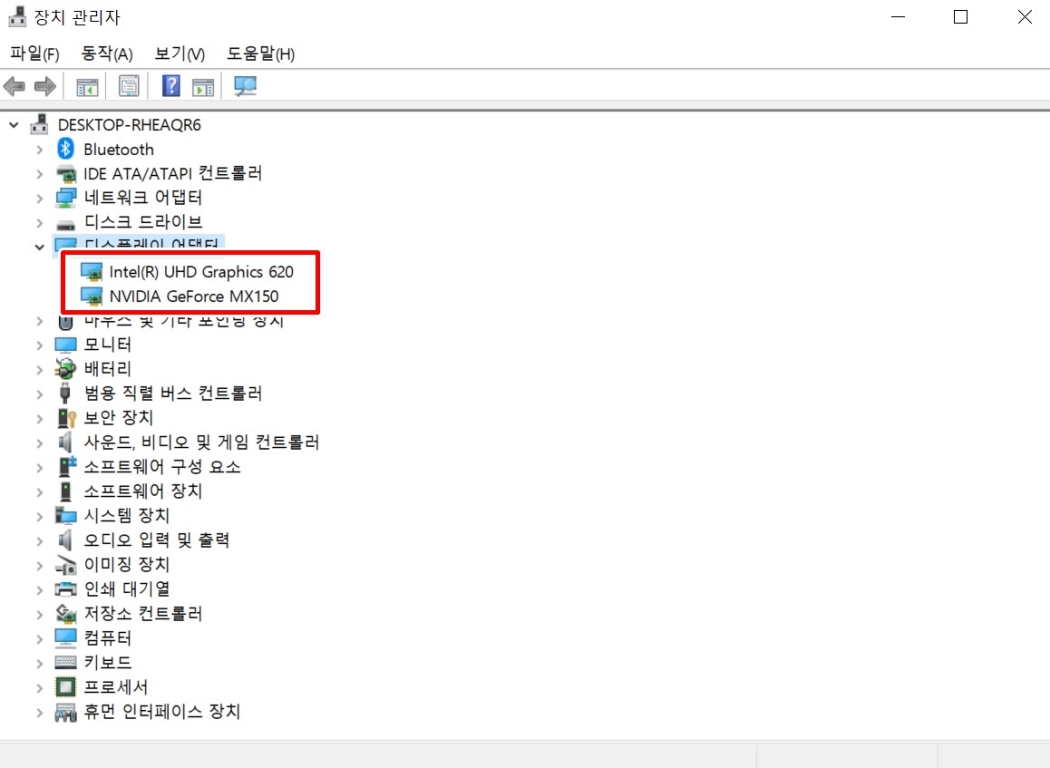
이제 '디스플레이 어댑터' 항목 왼쪽에 있는 작은 화살표 모양을 선택해 보세요. 그럼 이렇게 숨겨져 있던 하위 목록이 펼쳐지면서 내 컴퓨터에 설치된 그래픽카드의 정확한 모델명이 나타납니다. 저 같은 경우는 노트북이라 내장 그래픽인 'Intel UHD Graphics 620'와 외장 그래픽인 'NVIDIA GeForce MX150' 두 가지가 모두 보이네요. 이것으로 첫 번째 확인 방법은 끝이에요. 정말 간단하죠?
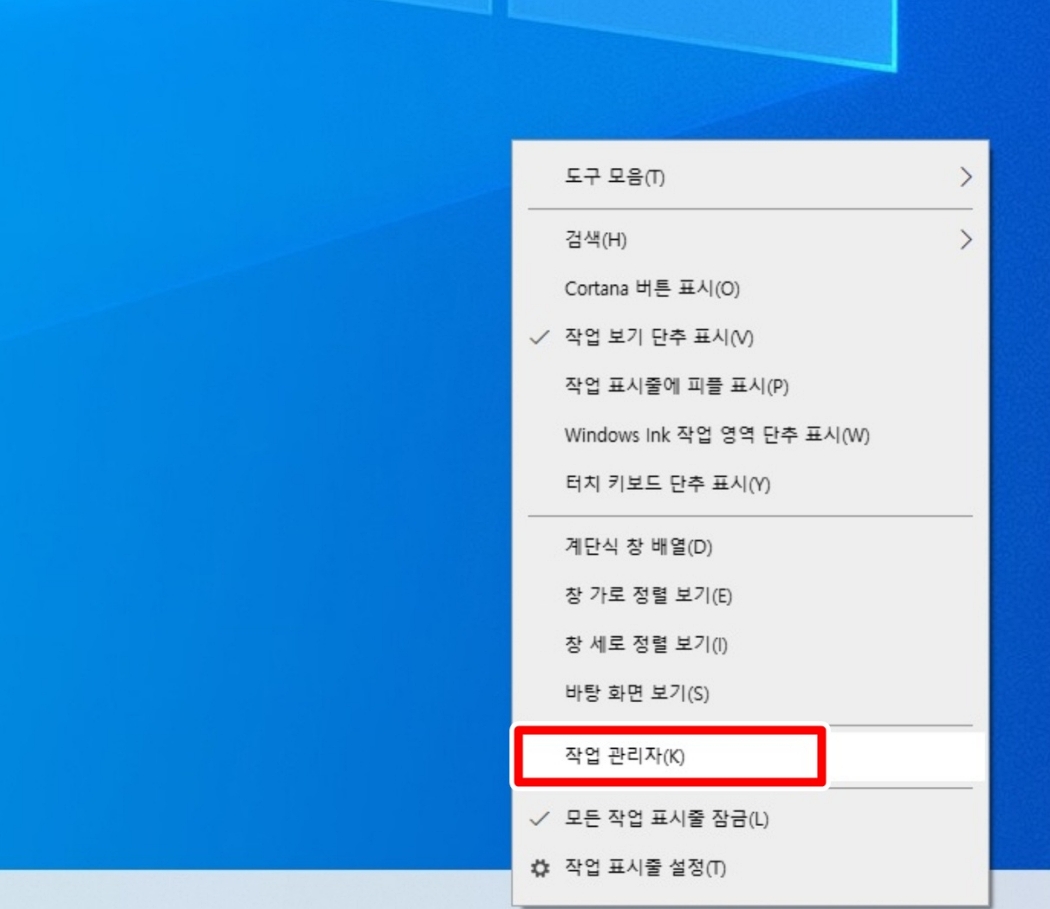
이번에는 더 빠르게 확인하는 방법을 알려드릴게요. 컴퓨터 화면 맨 아래에 있는 작업 표시줄, 그러니까 여러 프로그램 아이콘이 있는 긴 막대 있죠? 그곳의 빈 공간에 마우스 오른쪽 버튼을 가져가 보세요. 그럼 여러 메뉴가 뜨는데, 그중에서 '작업 관리자'를 선택하면 됩니다. 보통 컴퓨터가 멈췄을 때 강제 종료용으로 많이 쓰시는데, 시스템 정보를 보는 데도 아주 유용하답니다. '작업 관리자'로 들어가주세요.
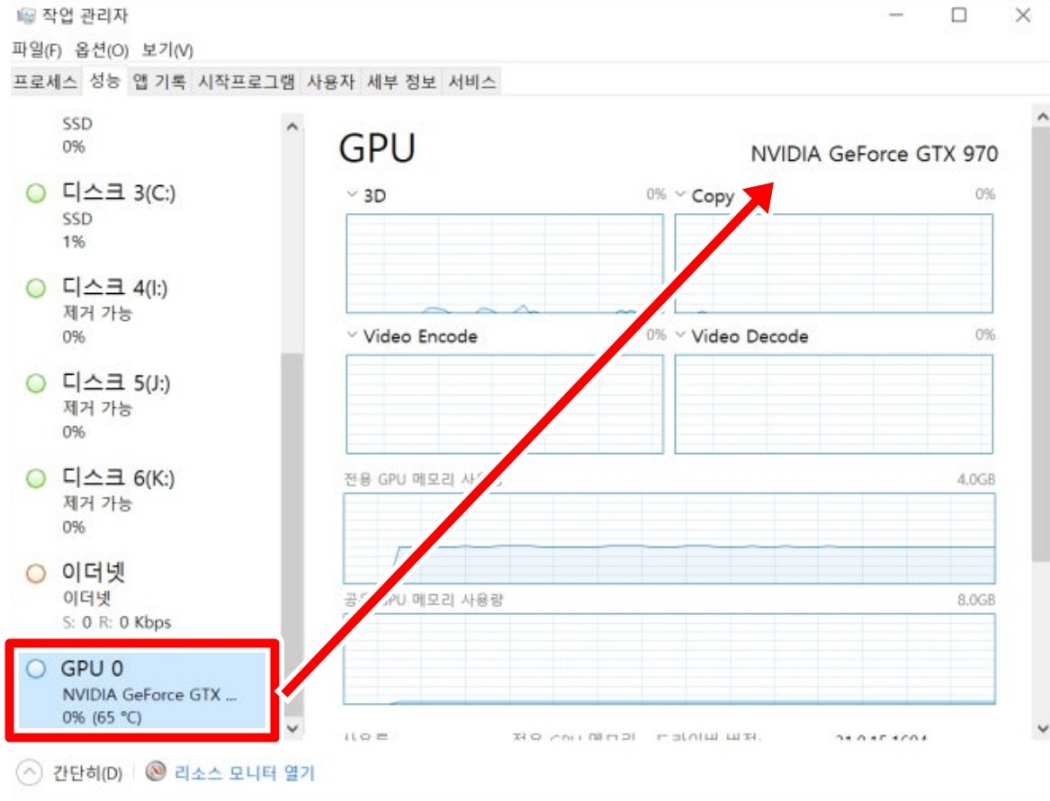
작업 관리자 창이 나타나면 왼쪽 목록에서 GPU라고 적힌 부분을 찾아보세요. GPU가 바로 그래픽카드를 의미하는 말이에요. 이걸 선택하면 오른쪽 화면에서 그래픽카드의 정확한 모델명은 물론이고, 현재 사용량이나 온도 같은 실시간 정보까지 한눈에 볼 수 있어요. 게임을 하거나 무거운 작업을 할 때 내 그래픽카드가 얼마나 일하고 있는지 궁금할 때 보면 아주 유용하겠죠? 제 PC는 'NVIDIA GeForce GTX 970'이 달려있네요.
이렇게 제어판을 통해 확인하는 정석적인 방법과 작업 관리자를 이용해 더 빠르고 상세하게 알아보는 방법, 두 가지를 모두 살펴봤어요. 이제 어떤 게임이나 프로그램을 설치하기 전에 내 컴퓨터 사양이 충분한지 망설일 필요가 없겠죠? 그래픽카드 드라이버를 직접 찾아 업데이트할 때도 오늘 배운 대로 모델명을 확인하면 되니 정말 편리할 거예요. 간단한 방법이니 잘 기억해 두셨다가 필요할 때 유용하게 사용해 보세요.