급하게 파일을 옮겨야 하는데 컴퓨터가 USB를 읽지 못해서 당황했던 경험, 다들 한 번쯤 있으실 거예요. 중요한 발표 자료나 과제가 들어있는데 컴퓨터가 아무런 반응을 보이지 않으면 정말 막막죠. 혹시 USB가 고장 난 건 아닐까 하는 걱정도 들고요.
하지만 너무 걱정하지 마세요. 대부분의 경우 USB 기기 자체의 문제라기보다는 컴퓨터의 일시적인 오류나 설정 문제일 가능성이 높거든요. 몇 가지 간단한 방법만으로도 문제를 해결할 수 있는 경우가 정말 많아요. 지금부터 저와 함께 이 답답한 상황을 해결하는 방법들을 차근차근 알아보도록 할게요.
usb 인식을 못할때 안될때
분명히 컴퓨터에 연결했는데 아무런 반응이 없거나, '알 수 없는 장치'라는 메시지만 뜰 때가 있죠. 이런 상황은 컴퓨터가 연결된 USB 장치가 무엇인지 제대로 파악하지 못해서 생기는 현상이에요. 기기 자체의 고장일 수도 있지만, 그보다는 컴퓨터의 드라이버나 설정 문제인 경우가 훨씬 많답니다. 그래서 포기하고 새로 사기 전에 몇 가지만 확인해보면 의외로 쉽게 해결될 수 있어요.
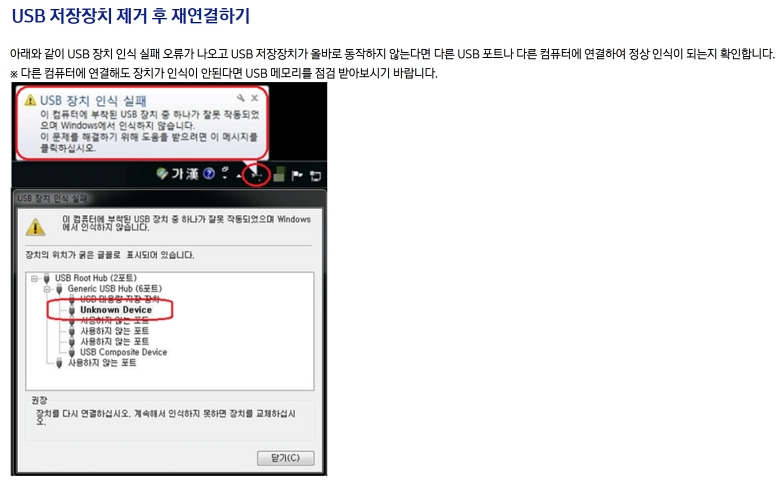
우선 가장 먼저 마주하게 되는 'USB 장치 인식 실패' 오류가 뜨는 상황일 거예요. 이럴 때 장치 관리자에 들어가 보면 '알 수 없는 장치(Unknown Device)'라고 표시되어 있는 걸 볼 수 있는데요. 컴퓨터가 무언가 연결된 것은 알지만, 그게 정확히 어떤 장치인지는 모르는 상태라는 뜻이죠. 가장 먼저 해볼 것은 아주 간단해요. USB를 뽑았다가 다시 꽂아보거나, 컴퓨터의 다른 USB 포트에 연결해보는 거예요. 때로는 컴퓨터를 재부팅하는 것만으로도 문제가 해결되기도 한답니다.
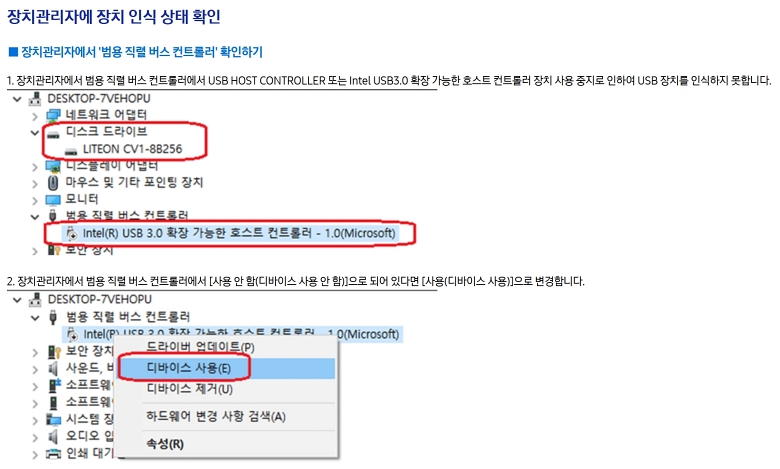
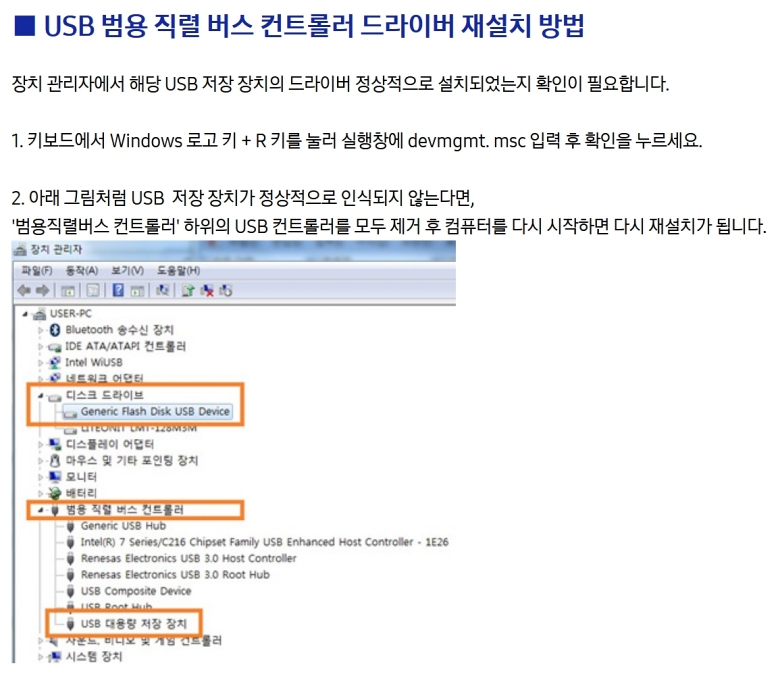
그래도 인식이 안 된다면 이제 장치 관리자를 확인해볼 차례에요. 키보드의 '윈도우 키 + X'를 누른 뒤 장치 관리자로 들어가 보세요. 목록 중에서 '범용 직렬 버스 컨트롤러'라는 항목을 찾아 확장해 주세요. 그 안에 있는 'Intel(R) USB 3.0 확장 가능한 호스트 컨트롤러' 같은 항목에 혹시 아래쪽을 향한 작은 화살표 표시가 있는지 확인해 보세요. 만약 있다면 해당 장치가 비활성화된 상태라는 뜻이니, 마우스 오른쪽 버튼으로 선택해서 '디바이스 사용'을 선택해 주시면 돼요.
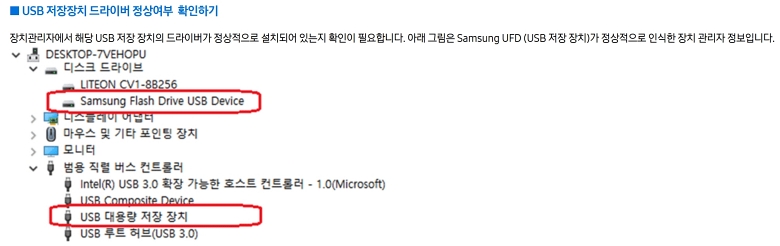
문제를 해결했다면 이제 제대로 인식이 되었는지 확인해 봐야겠죠. 장치 관리자에서 '디스크 드라이브' 항목 아래에 'Samsung Flash Drive USB Device'처럼 여러분의 USB 장치 이름이 정확하게 표시되는지 보세요. 그리고 '범용 직렬 버스 컨트롤러' 항목 아래에도 'USB 대용량 저장 장치'라는 이름으로 정상적으로 나타나야 해요. 이렇게 두 곳에서 모두 장치가 올바르게 표시된다면, 이제 문제없이 파일을 사용하실 수 있을 거예요.
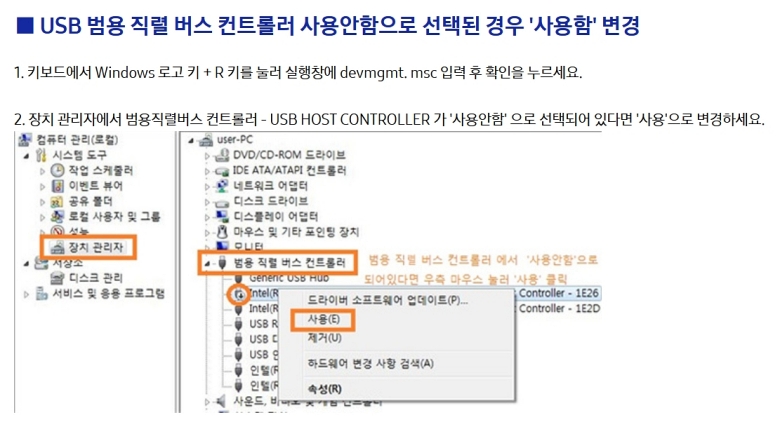
특정 컨트롤러가 아닌 USB 기능 전체가 꺼져 있는 경우도 있어요. 장치 관리자의 '범용 직렬 버스 컨트롤러' 항목 자체에 아래쪽 화살표 표시가 있는지 확인해 보세요. 만약 그렇다면 USB 포트 전체가 비활성화된 상태일 수 있어요. 이럴 때는 해당 항목 위에서 마우스 오른쪽 버튼을 이용해 '사용'을 선택해 주면, 비활성화되었던 모든 USB 포트가 다시 활성화되면서 문제를 해결할 수 있습니다.
드라이버 파일이 손상되어 문제가 생기는 경우도 생각보다 흔해요. 이럴 땐 드라이버를 새로 설치하는 게 가장 확실한 방법이죠. 장치 관리자의 '범용 직렬 버스 컨트롤러' 아래에 있는 항목들을 모두 제거해 주세요. 'Generic USB Hub'나 'USB 루트 허브' 같은 것들을 마우스 오른쪽 버튼으로 선택해서 제거하시면 돼요. 전부 제거한 뒤에 컴퓨터를 다시 시작하면, 윈도우가 부팅되면서 USB 컨트롤러 드라이버를 자동으로 다시 설치해 줄 거예요.
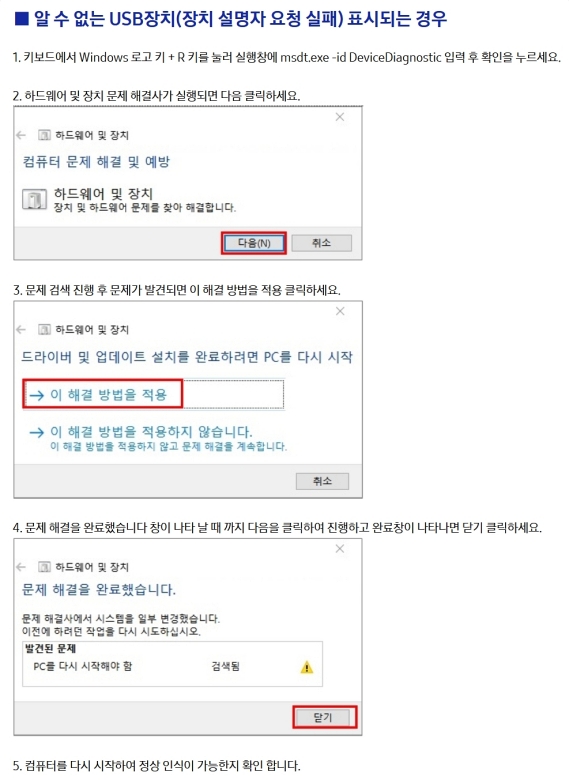
여러 방법을 시도해도 해결되지 않을 때 써볼 수 있는 마지막 방법이 있어요. 윈도우에 내장된 문제 해결사를 이용하는 건데요. 키보드에서 '윈도우 키 + R'을 눌러 실행창을 열고, 'msdt.exe -id DeviceDiagnostic'이라고 입력한 뒤 확인을 누르세요. 그러면 '하드웨어 및 장치' 문제 해결사가 실행될 거예요. 화면에 나오는 안내에 따라 진행하면 시스템이 알아서 문제를 진단하고 해결 방법을 찾아주거나 직접 수정해주기도 한답니다.
이제 USB가 인식되지 않을 때 더 이상 당황하지 않으셔도 괜찮아요. 오늘 알려드린 방법들을 하나씩 차근차근 따라 해보시면 대부분의 문제를 직접 해결하실 수 있을 거예요. 간단한 포트 변경부터 시작해서 장치 관리자 설정 확인, 드라이버 재설치, 그리고 마지막으로 시스템 문제 해결사까지 활용한다면 소중한 데이터가 담긴 USB를 다시 정상적으로 사용할 수 있게 될 겁니다.