온라인 강의를 듣거나 중요한 화상 회의에 참여하고 있는데 갑자기 인터넷 연결이 끊기면 정말 막막하죠. 저도 영화의 하이라이트 부분에서 버퍼링이 걸리거나, 급하게 자료를 전송해야 할 때 네트워크 오류 메시지가 떠서 발을 동동 굴렀던 경험이 한두 번이 아니에요.
이럴 때마다 서비스 기사님을 부르거나 마냥 기다릴 수만은 없는 노릇이죠. 사실 대부분의 네트워크 연결 문제는 몇 가지 간단한 설정 확인만으로도 해결할 수 있어요. 컴퓨터가 인터넷과 소통하는 방식에 잠시 문제가 생긴 것뿐이니까요. 지금부터 복잡한 과정 없이 직접 인터넷 연결을 복구하는 방법을 차근차근 알려드릴게요.
네트워크 연결이 안될때
영상을 보거나 문서를 내려받는데 갑자기 인터넷이 끊기면 정말 난감하죠. 이런 문제는 인터넷 회선 자체의 문제일 수도 있지만, 상당수는 우리 컴퓨터 내부의 설정 오류 때문에 발생해요. 컴퓨터가 인터넷 세상과 연결되도록 다리 역할을 하는 '네트워크 어댑터'라는 부품의 설정이 꼬였거나, 이 부품을 제어하는 '드라이버'라는 소프트웨어에 일시적인 문제가 생긴 경우가 많습니다. 그래서 외부의 도움 없이 내 컴퓨터 설정 몇 가지만 점검하는 방법을 알아두면, 갑작스러운 인터넷 끊김 문제에 훨씬 빠르고 효과적으로 대처할 수 있어요.
인터넷이 안 될 때 가장 먼저 시선이 가는 곳은 바탕화면 오른쪽 아래 작업 표시줄일 거예요. 여기에 있는 컴퓨터 모양의 네트워크 아이콘이 문제 해결의 출발점입니다. 이 아이콘에서 마우스 오른쪽 버튼을 선택하면 여러 메뉴가 나타나는데, 여기서 '네트워크 및 인터넷 설정 열기'로 들어가 주세요. 현재 내 컴퓨터의 네트워크 상태가 어떤지 자세히 확인하고 문제를 진단하기 위한 첫 번째 과정이에요.

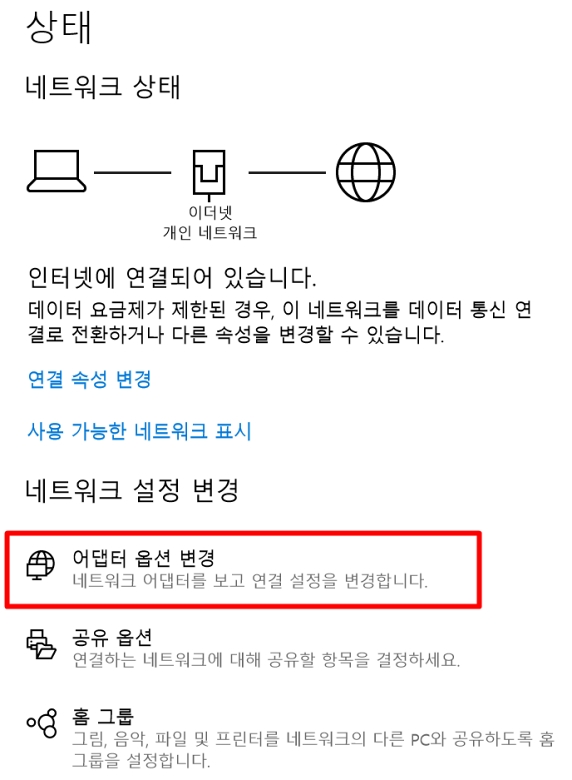
네트워크 상태 창이 나타나면 현재 인터넷에 연결되어 있는지 아닌지 간단한 그림으로 보여줘요. 여기서 화면을 조금 아래로 내리면 '네트워크 설정 변경'이라는 묶음이 보일 텐데요. 그중에서 '어댑터 옵션 변경'으로 들어가시면 됩니다. 이곳은 컴퓨터에 설치된 유선 랜카드나 무선 와이파이 같은 모든 네트워크 장치의 설정을 직접 관리할 수 있는 곳으로, 연결 문제를 해결할 때 아주 자주 방문하게 되는 메뉴입니다.
'어댑터 옵션 변경'으로 들어오면 'Wi-Fi', '이더넷' 등 현재 컴퓨터가 사용하는 네트워크 연결 목록을 볼 수 있어요. 만약 유선 인터넷을 사용하신다면 '이더넷' 아이콘을 주목해야 합니다. 가끔 이 아이콘이 회색으로 바뀌면서 '사용 안 함'으로 표시될 때가 있거든요. 저도 실수로 이걸 꺼놔서 인터넷이 안 됐던 적이 있어요. 만약 비활성화되어 있다면, 아이콘 위에서 마우스 오른쪽 버튼을 선택한 후 '사용'으로 바꿔주기만 하면 바로 해결됩니다.

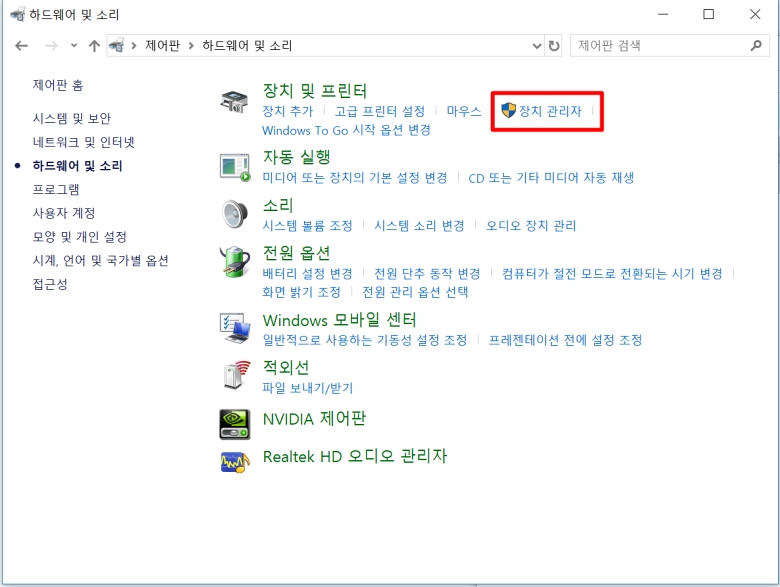
어댑터가 정상적으로 '사용' 상태인데도 인터넷이 안 된다면, 이제는 네트워크 장치를 제어하는 소프트웨어, 즉 드라이버를 점검해 볼 차례예요. 다시 제어판으로 들어간 다음 '하드웨어 및 소리' 항목 아래에 있는 '장치 관리자'로 들어가 주세요. 장치 관리자는 컴퓨터에 연결된 모든 하드웨어 부품들의 목록과 작동 상태를 한눈에 보여주는 곳이라서, 여기서 네트워크 장치에 문제가 있는지 근본적인 원인을 파악할 수 있어요.
장치 관리자 창이 열리면 컴퓨터를 구성하는 다양한 부품들의 목록이 길게 나열되어 있어요. 그중에서 '네트워크 어댑터' 항목을 찾아서 옆의 화살표를 선택해 목록을 펼쳐주세요. 그러면 현재 사용 중인 랜카드의 정확한 모델명이 나타날 거예요. 만약 이 장치 아이콘 옆에 노란색 느낌표 같은 경고 표시가 있다면 드라이버에 오류가 발생했다는 확실한 신호입니다.

이제 마지막 해결 방법이에요. 문제가 있는 네트워크 어댑터 이름 위에서 마우스 오른쪽 버튼을 선택해 '속성'으로 들어가세요. 그다음 '드라이버' 탭을 선택하고 '디바이스 제거' 버튼을 선택해 주세요. '제거'라는 말에 조금 걱정될 수도 있지만, 괜찮아요. 이 작업을 하고 컴퓨터를 다시 시작하면, 윈도우가 장치를 새로 발견하고 가장 기본적인 최신 드라이버를 알아서 다시 설치해 주거든요. 꼬여버린 드라이버를 초기화하는 가장 확실한 방법이라고 할 수 있습니다.

이제 갑자기 인터넷이 안 돼도 당황하지 않고 차분하게 대처할 수 있겠죠? 작업 표시줄의 네트워크 상태를 확인하는 간단한 방법부터, 장치 관리자에서 드라이버를 재설치하는 조금은 전문적인 방법까지 알아봤습니다. 이 과정들을 잘 기억해 두시면, 앞으로 얘기치 않은 네트워크 문제로 소중한 시간을 낭비하는 일을 크게 줄일 수 있을 거예요.


