제가 처음 가는 길은 누구에게나 막막하게 느껴질 수 있어요. 어떤 교통수단을 이용해야 할지, 시간은 얼마나 걸릴지 미리 가늠하기 어렵기 때문이죠. 저는 이럴 때 지도 홈페이지 하나만 잘 활용해도 걱정을 크게 덜 수 있더라고요. 복잡한 과정 없이 출발지와 도착지만 입력하면 가장 효율적인 경로를 한눈에 비교해 볼 수 있으니 정말 편리해요. 지금부터 제가 그 방법을 자세히 알려드릴게요.

다음지도 빠른길찾기
제가 급한 약속이 있는데 차를 가져갈지, 대중교통을 이용할지 고민되는 순간이 종종 있었어요. 각 교통수단별로 걸리는 시간을 하나하나 확인하기 번거로울 때, 저는 이 기능을 사용해서 자동차, 대중교통, 도보 경로를 한 화면에서 비교하고 최적의 방법을 손쉽게 찾곤 합니다. 제가 알려드리는 대로 차근차근 따라오시면 여러분도 능숙하게 활용할 수 있게 되실 거예요.
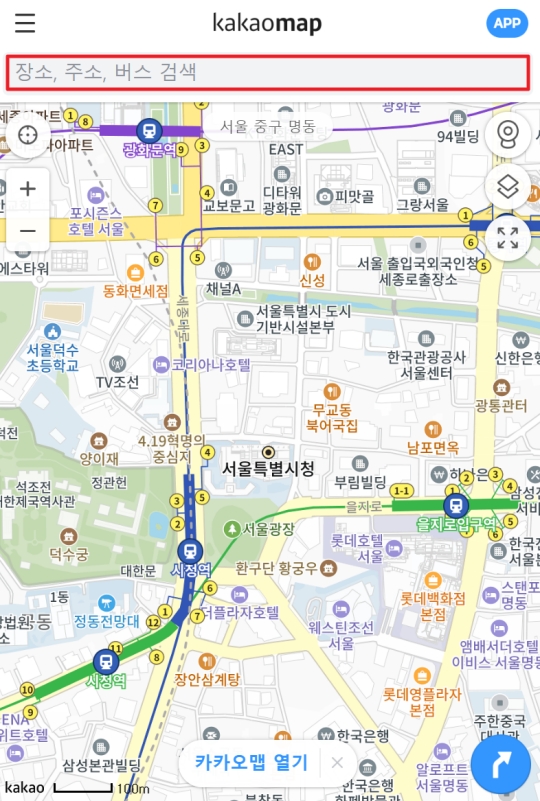
낯선 장소에 가야 할 때 저는 길을 찾기 위해 인터넷 검색창에 카카오맵을 입력하고 홈페이지로 들어가요. 홈페이지에 접속하니 현재 제 위치를 중심으로 한 지도가 나타나는데, 여기서 길찾기를 시작하기 위해 저는 가장 먼저 화면 상단에 있는 장소, 주소, 버스 검색이라고 표시된 검색창을 눌러줬습니다. 여기에 제가 가고 싶은 곳의 이름이나 주소를 입력하면 되더라고요.
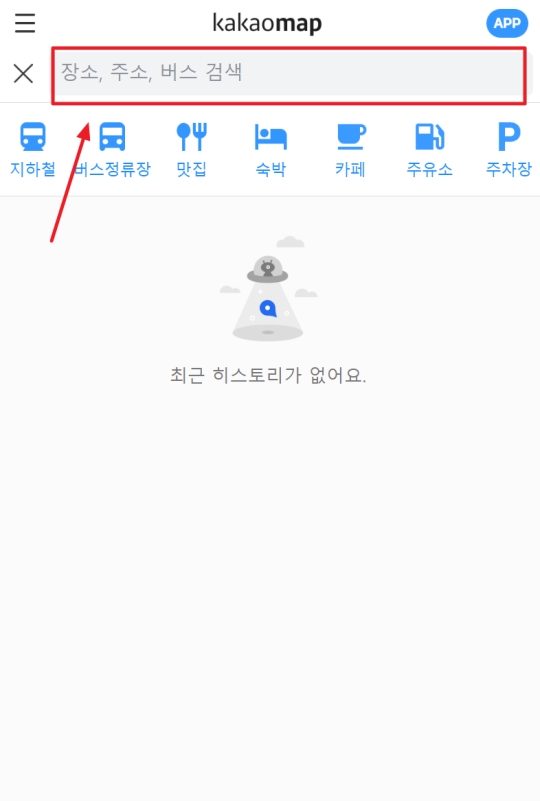
검색창을 누르니 최근 검색 기록이 없어서 최근 히스토리가 없어요라는 문구가 보였어요. 화면에는 지하철, 버스정류장, 맛집 등 여러 아이콘이 나타났는데, 저는 이런 분류를 통하기보다 상단의 검색창에 바로 목적지를 입력하는 게 더 편하더라고요. 그래서 원하는 목적지를 직접 입력해봤습니다.
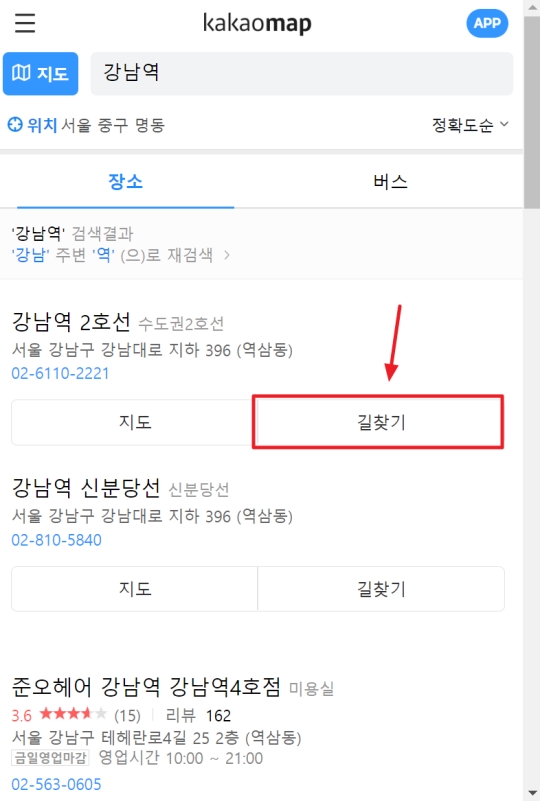
저는 예시로 목적지에 강남역을 검색해봤어요. 그러자 검색 결과에 강남역 2호선, 신분당선 등 관련된 여러 장소가 목록으로 나타났습니다. 이 중에서 제가 가고자 하는 정확한 목적지를 찾은 뒤, 그 항목 오른쪽에 있는 길찾기 버튼을 눌렀습니다. 이제 본격적인 경로 탐색을 시작할 수 있었어요.
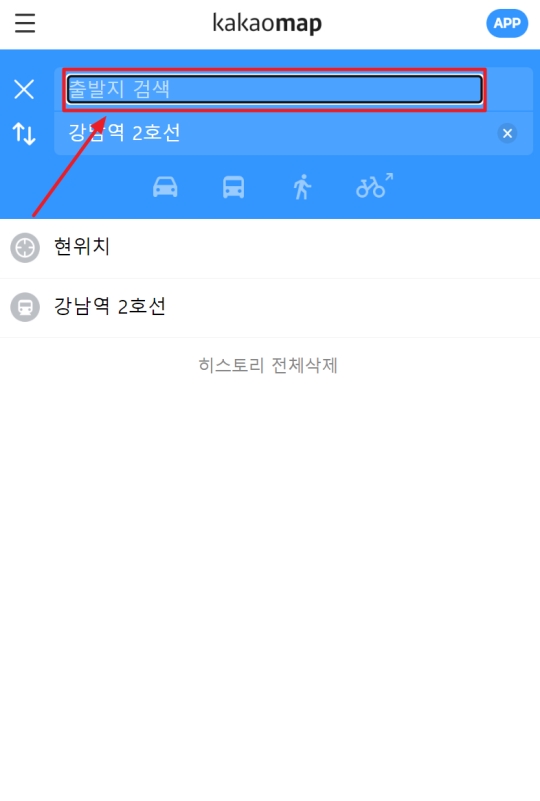
길찾기 버튼을 누르니 화면이 바뀌면서 제가 방금 선택한 강남역 2호선이 도착지로 자동 설정된 것을 볼 수 있었어요. 이제 어디서 출발할지를 정해야 해서, 도착지 바로 위에 있는 출발지 검색 입력 칸을 눌러 제가 출발하려는 장소의 이름을 입력해 주었습니다.
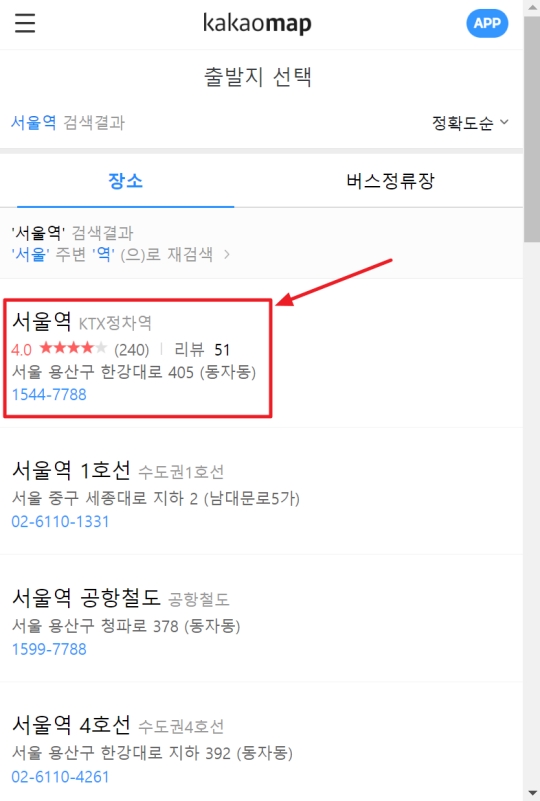
이번엔 출발지로 서울역을 검색해봤어요. 그랬더니 도착지를 검색했을 때와 마찬가지로 서울역과 관련된 여러 장소가 결과로 나왔습니다. KTX역, 1호선 등 다양한 선택지 중에서 저는 제가 출발하려는 정확한 곳인 서울역 KTX정차역을 선택했습니다. 정확한 출발지를 고르는 것이 중요하더라고요.
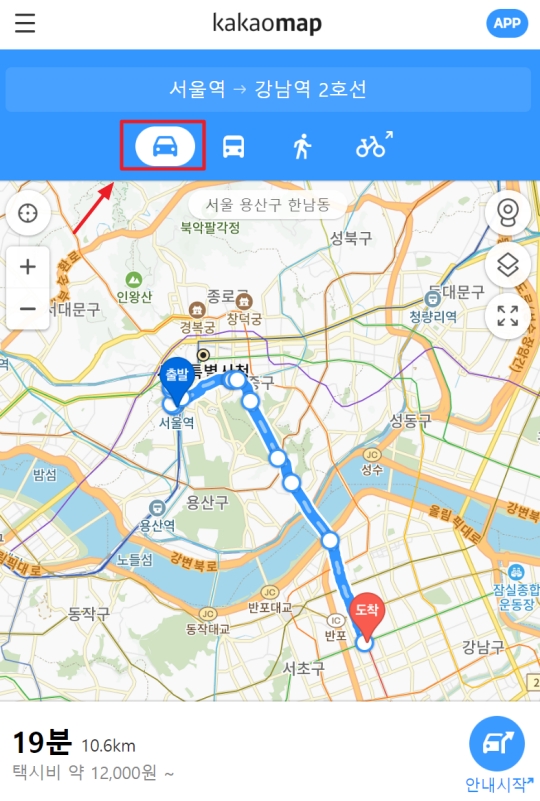
출발지와 도착지를 모두 입력하고 나니, 두 장소를 잇는 경로가 지도 위에 표시되었어요. 처음에는 기본적으로 자동차를 이용했을 때의 경로가 나타났습니다. 화면을 보니 예상 소요 시간과 총 거리가 표시되고, 아래쪽에서는 예상 택시비 정보까지 확인해 볼 수 있어서 이동 계획을 세우는 데 큰 도움이 됐어요.
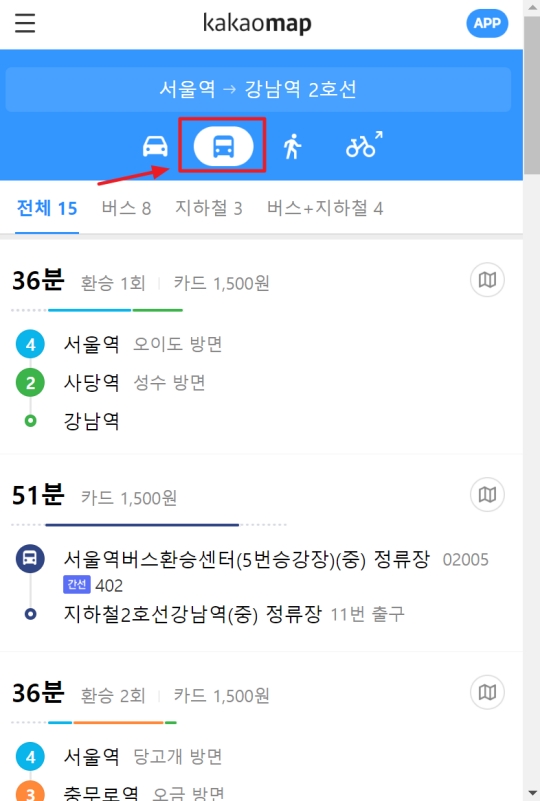
저는 자동차가 아닌 다른 교통수단이 궁금해서 상단의 아이콘을 바꿔봤어요. 버스 모양의 대중교통 아이콘을 누르니, 지하철이나 버스를 이용한 다양한 추천 경로가 나타났습니다. 각 경로마다 걸리는 시간, 환승 횟수 그리고 카드 요금까지 상세하게 알려주니 가장 좋은 방법을 쉽게 고를 수 있었어요.
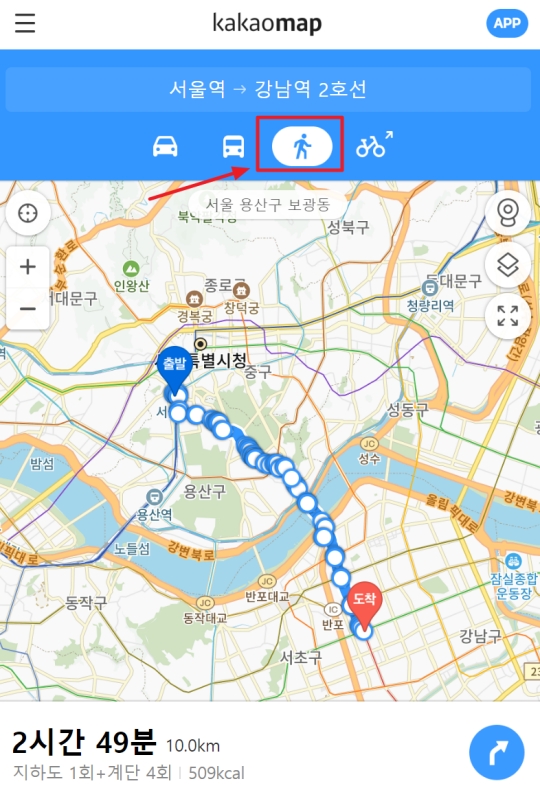
가끔은 시간 여유가 있거나 가까운 거리를 이동할 때 걸어가는 것도 좋더라고요. 그래서 사람 모양의 도보 아이콘을 선택해봤더니 출발지에서 도착지까지 걸어가는 길을 안내받을 수 있었습니다. 예상 소요 시간과 총 거리는 물론, 소모 칼로리 정보까지 알려주어 유용했어요.
이렇게 목적지까지 가는 다양한 방법을 한눈에 비교해볼 수 있다는 점이 제가 이 서비스를 자주 이용하는 이유예요. 자동차 경로의 예상 통행료나 대중교통의 환승 정보 같은 세세한 정보까지 알려주니, 그날의 상황에 맞춰 가장 합리적인 이동 계획을 세울 수 있었습니다.
제가 오늘 설명해 드린 것처럼 다음지도를 통해 빠른 길을 찾는 방법은 정말 간단하죠? 저도 이 방법을 알고 난 뒤로는 처음 가는 곳이라도 길을 헤맬 걱정을 많이 덜었어요. 여러분도 이 방법을 잘 활용해서 약속 시간에 늦지 않게 도착하는 데 도움이 되셨으면 좋겠습니다.