가끔 서류를 작성하거나 어른들 앞에서 제 이름을 한자로 써야 할 때가 있는데, 막상 쓰려고 하면 가물가물해서 당황스러울 때가 있어요. 신분증에는 분명히 나와 있는데, 이 한자가 무슨 뜻이고 어떻게 쓰는지 정확히 모를 때가 많죠. 하지만 이제는 사전을 뒤적이지 않아도, 손으로 써서 바로 찾는 방법이 있더라고요. 지금부터 그 방법을 자세히 알아볼게요.

이름 한자 찾기
주민등록증이나 서류에서 내 이름 한자를 봤지만, 어떻게 읽고 어떤 뜻인지 몰라 답답했던 적, 한 번쯤 있으실 거예요. 이제는 어려운 한자도 손쉽게 필기해서 검색하고 그 의미를 파악할 수 있답니다. 이 글을 차근차근 따라오시면 앞으로는 어떤 이름 한자든 자신 있게 읽고 쓸 수 있게 되실 거예요.
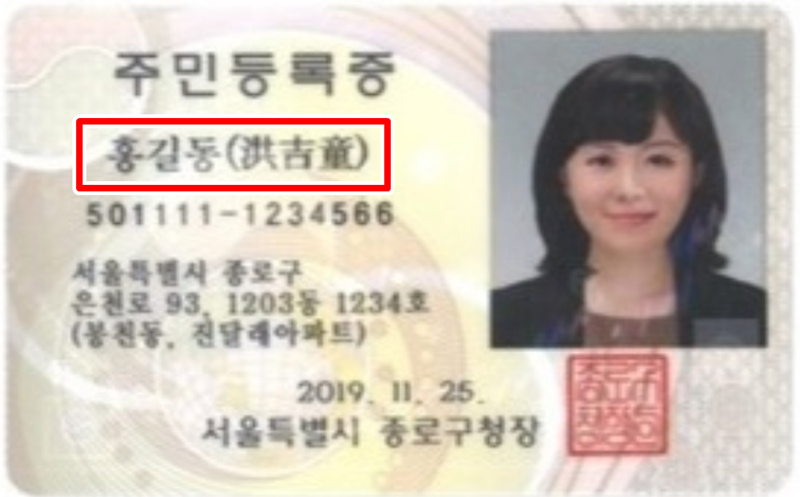
가끔 신분증을 보면 한글 이름 옆에 괄호로 한자가 병기되어 있는 경우가 있어요. 제 이름도 마찬가지인데요, 이 한자가 정확히 어떤 글자인지, 또 어떤 의미를 담고 있는지 궁금해질 때가 많았어요. 그래서 오늘은 이 이름 한자를 직접 찾아보는 과정을 보여드리려고 합니다.
모르는 한자를 가장 쉽게 찾는 방법은 바로 필기인식 기능을 활용하는 거예요. 저는 '다음 한자사전' 홈페이지를 자주 이용하는데요, 검색창 바로 옆에 있는 '필기인식'을 누르면 한자를 직접 그려서 찾을 수 있는 창이 열립니다. 여기가 모든 과정의 시작점이에요.

필기인식을 선택하면, 화면 중앙에 커다란 네모 입력창이 나타나요. 이곳이 바로 마우스로 한자를 그려 넣는 공간이죠. 처음에는 비어있지만, 잠시 후 이 공간에 우리가 찾고 싶은 한자의 모양을 그대로 따라 그려 넣을 거예요. 사용법은 아주 간단하답니다.

이제 마우스를 이용해서 찾으려는 한자를 한 획씩 정성껏 그려 넣습니다. 제가 그리는 모양을 인식해서 오른쪽에는 비슷한 형태의 한자들이 실시간으로 나타나요. 그 목록 중에서 내가 찾던 것과 정확히 일치하는 한자를 찾아 선택하면 됩니다. 삐뚤빼뚤 그려도 생각보다 잘 찾아줘서 신기했어요.

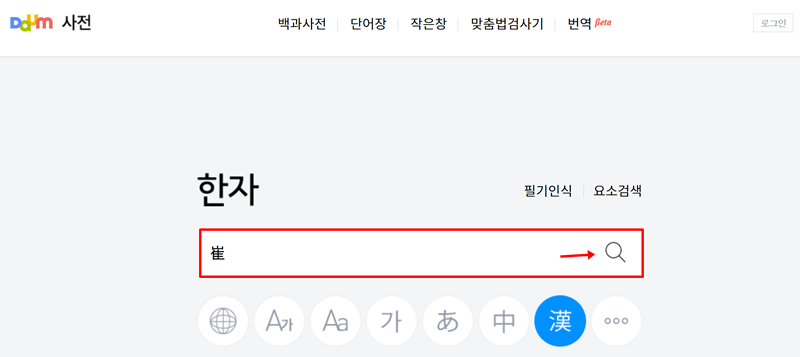
제가 선택한 한자는 자동으로 이전 화면의 검색창에 입력돼요. 이제 이 한자에 대한 정보를 찾아볼 차례입니다. 검색창 오른쪽에 있는 돋보기 모양을 누르거나 엔터키를 눌러서, 방금 우리가 손으로 써서 찾은 이 한자에 어떤 소리와 뜻이 담겨 있는지 검색을 시작해요.
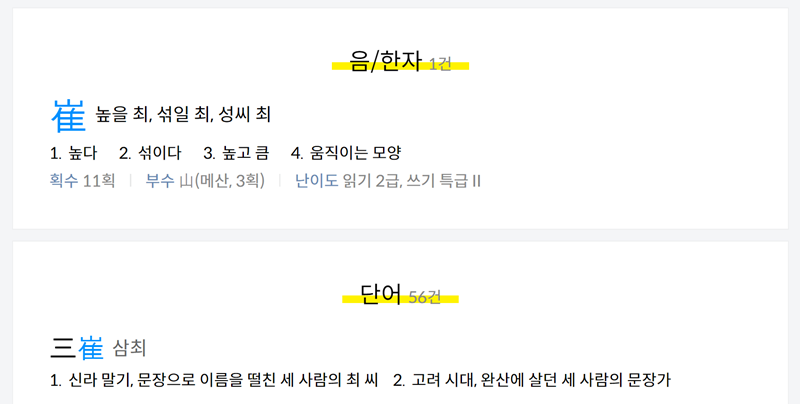
검색을 마치면 해당 한자에 대한 종합적인 정보가 나와요. 가장 위에서는 '음/한자' 항목을 통해 글자의 소리와 대표적인 뜻을 알 수 있고, 아래 '단어' 항목에서는 그 한자가 포함된 여러 단어까지 확인할 수 있어서 어휘력을 넓히는 데도 도움이 돼요.
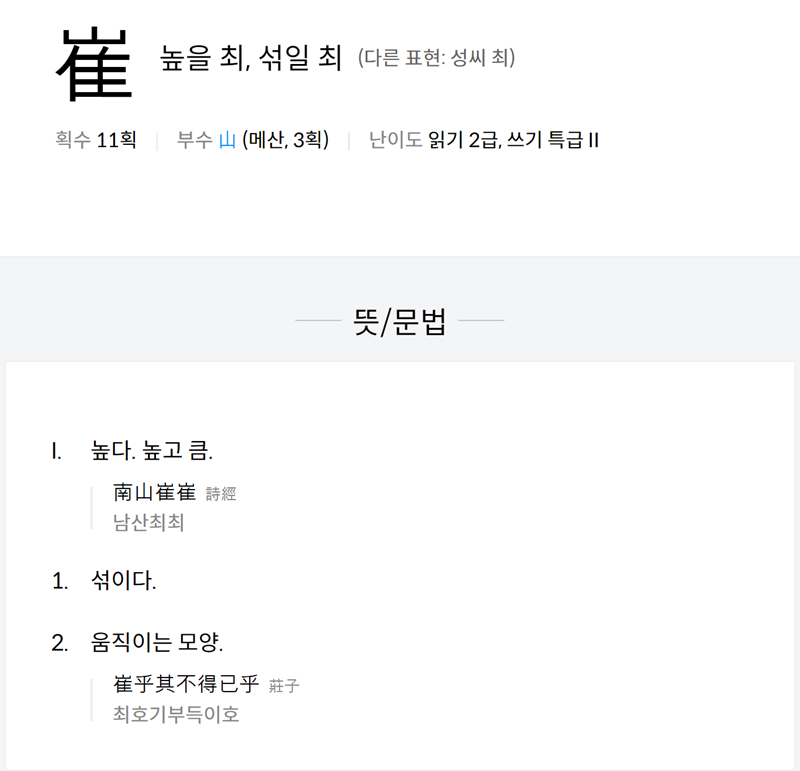
더욱 상세한 정보가 필요하다면 화면을 아래로 내려보세요. 글자의 획수나 부수 같은 기본 정보부터 시작해서, '뜻/문법' 항목에서는 각 뜻에 대한 자세한 풀이와 실제 사용 예문까지 친절하게 설명해 줘요. 덕분에 한자에 대해 깊이 있게 이해할 수 있었어요.
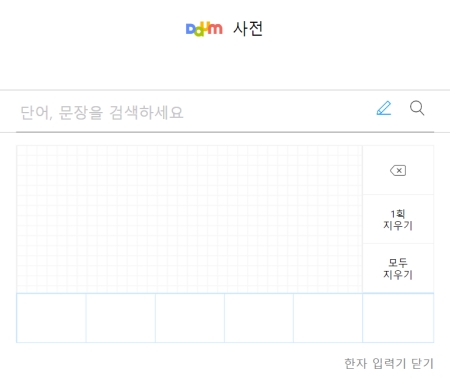
이 편리한 기능은 스마트폰에서도 사용할 수 있어요. 다음 사전 모바일 화면에서 검색창을 보면, 오른쪽 끝에 연필 모양의 아이콘이 보일 거예요. 이것이 바로 컴퓨터의 필기인식과 동일한 기능을 하는 모바일 필기 입력 도구랍니다. 이것을 눌러주세요.

연필 모양을 누르면 컴퓨터에서와 마찬가지로 필기 입력창이 화면에 나타납니다. 이제는 마우스가 아닌 손가락으로 직접 화면에 한자를 쓰면 되니 더 직관적이고 편하게 느껴졌어요. 언제 어디서든 궁금한 한자가 생기면 바로 꺼내서 그려볼 수 있답니다.
이제는 신분증이나 서류에 적힌 낯선 한자를 보고 더 이상 당황하지 않게 되었어요. 오늘 알려드린 필기인식 방법을 활용하면, 아무리 복잡하게 생긴 한자라도 손으로 쓱쓱 그려서 그 이름과 뜻을 금방 찾아낼 수 있으니까요. 여러분도 궁금했지만 그냥 지나쳤던 한자가 있다면 지금 바로 찾아보시는 건 어떨까요.


