가지고 있는 사진의 크기를 바꾸거나 필요 없는 부분을 잘라내고 싶을 때, 복잡한 프로그램을 사용하기는 부담스럽게 느껴질 수 있습니다. 하지만 컴퓨터에 기본적으로 설치된 그림판을 이용하면 누구나 손쉽게 원하는 대로 사진을 편집할 수 있습니다. 지금부터 간단한 그림판 활용법에 대해 알아보겠습니다.

그림판 사용방법 사진 크기조절 자르기
사진 크기가 너무 크거나 작아서 조절해야 할 때, 혹은 사진의 특정 부분만 남기고 싶을 때가 있습니다. 이럴 때 그림판을 활용하면 별도의 프로그램 설치 없이도 간편하게 사진 편집이 가능합니다. 그림판의 크기 조절 및 자르기 기능은 누구나 쉽게 이용할 수 있도록 구성되어 있습니다.
1. 그림판을 실행한 후, 왼쪽 위에 있는 '파일' 메뉴에서 '열기'를 선택하여 편집하고 싶은 사진을 불러올 준비를 합니다. 저장된 사진을 찾아 편집 화면으로 가져오는 첫 단계입니다.

2. '열기' 창이 나타나면 사진이 저장된 위치로 이동하여 원하는 파일을 선택합니다. 저는 예시로 다운로드 폴더에 있는 '123'이라는 이름의 사진을 골라보았습니다.

3. 사진을 성공적으로 불러왔다면, 상단 메뉴에 있는 '크기 조정'을 찾아 눌러주세요. 이 기능을 통해 이미지의 전체적인 크기를 원하는 비율이나 픽셀로 변경할 수 있습니다.

4. '크기 조정 및 기울이기' 창이 나타나면 기준을 '백분율' 또는 '픽셀'로 선택할 수 있습니다. 기본적으로는 가로와 세로 비율이 유지되도록 설정되어 있어 사진의 형태가 변형되지 않습니다.
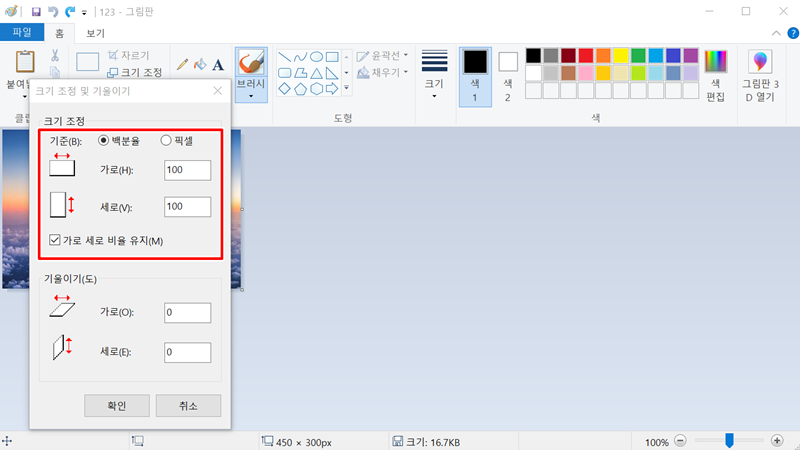
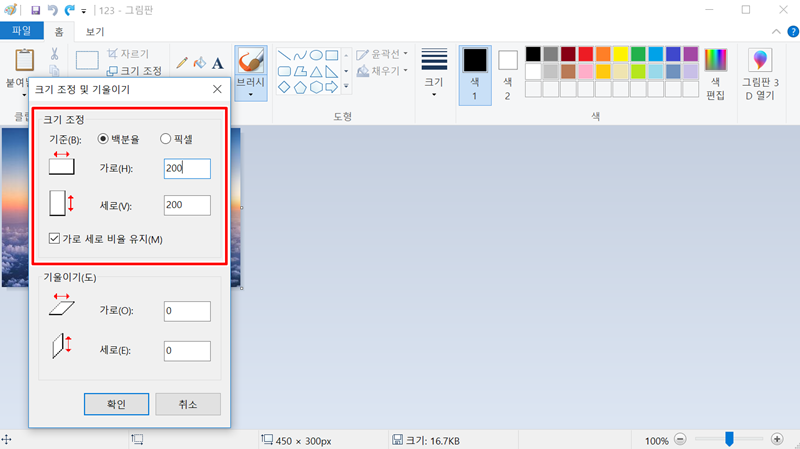
5. '백분율'을 기준으로 가로 값을 '200'으로 입력하면, 가로 세로 비율 유지가 선택되어 있어 세로 값도 자동으로 '200'으로 변경됩니다. 사진이 원래 크기의 두 배로 커지게 됩니다.
6. 크기 조정을 마친 후의 모습입니다. 사진의 가로와 세로가 모두 두 배로 늘어나 이전보다 훨씬 커진 것을 확인할 수 있습니다. 하단에서 변경된 픽셀 크기도 볼 수 있습니다.

7. 이미지의 특정 부분만 남기고 싶을 때는 상단 '이미지' 그룹에서 '선택' 기능을 이용합니다. 마우스를 드래그하여 원하는 영역을 점선 사각형으로 지정할 수 있습니다.
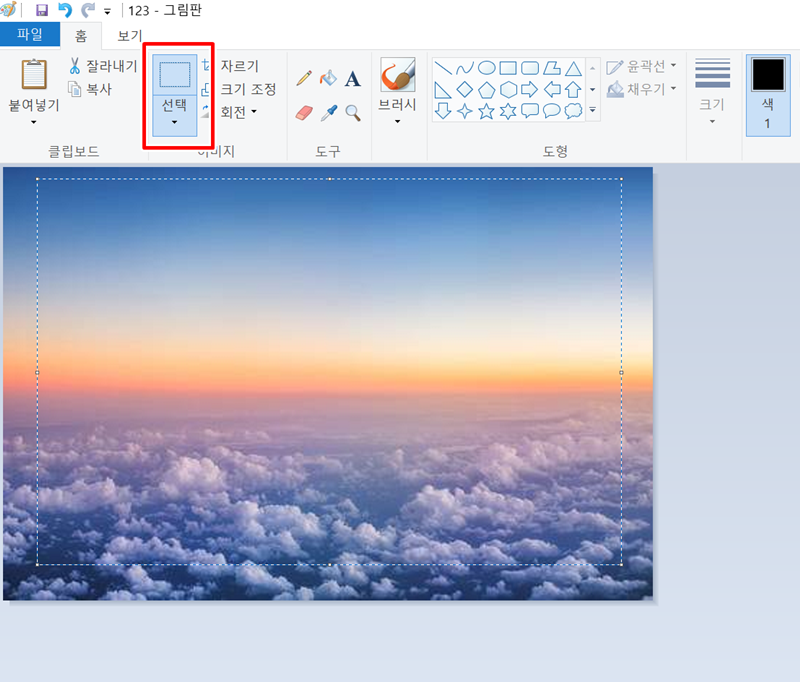
8. 원하는 영역을 선택했다면, 바로 옆에 있는 '자르기'를 눌러주세요. 선택한 점선 사각형 영역을 제외한 나머지 배경 부분이 모두 깔끔하게 사라지게 됩니다.
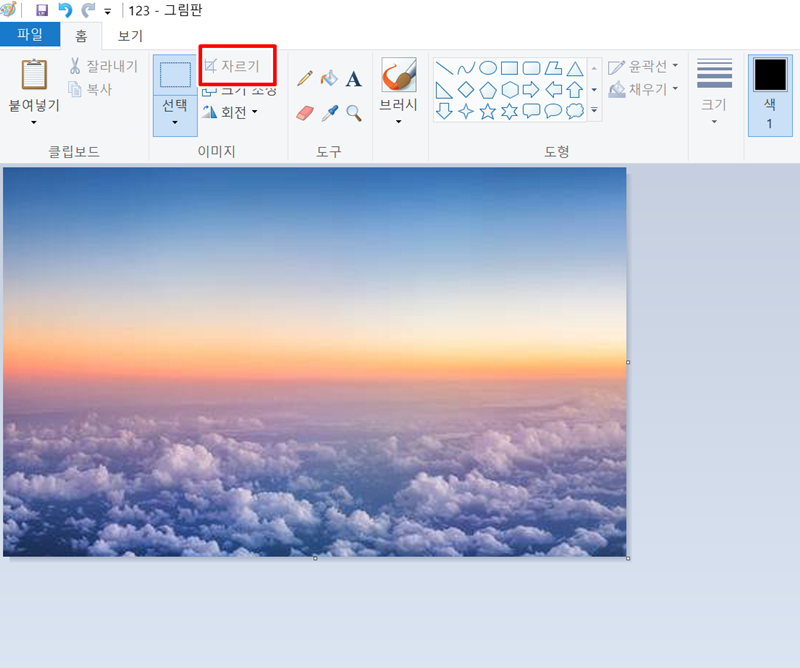
9. 자르기가 완료된 모습입니다. 처음에 선택했던 영역만 남고 나머지 부분은 모두 정리되어 원하는 구도의 사진을 얻을 수 있습니다. 크기도 그만큼 작아진 것을 확인할 수 있습니다.

10. 다른 사진의 일부를 가져와 붙여넣을 수도 있습니다. 새로운 그림판 창을 열어 붙이고 싶은 사진을 불러온 뒤, '선택' 기능을 이용해 원하는 부분을 지정합니다.

11. 첫 번째 그림판 창으로 돌아와 '붙여넣기'를 하면, 방금 선택했던 다른 사진의 일부가 현재 작업 중인 이미지 위에 나타납니다. 마우스로 위치를 자유롭게 옮길 수 있습니다.
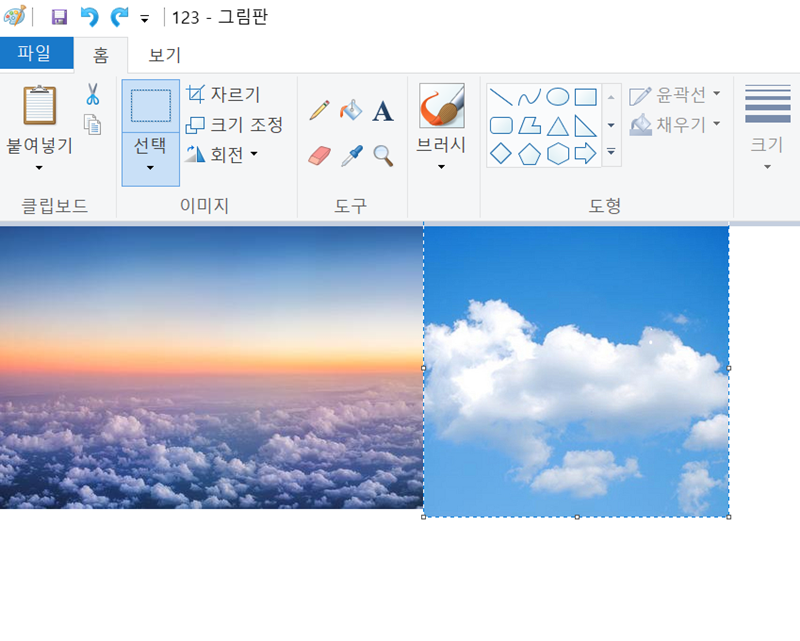
12. 이런 방식으로 여러 사진의 원하는 부분만 가져와 한 장의 사진처럼 새롭게 구성하고 편집하는 것도 가능합니다. 다채로운 이미지를 만들어낼 수 있는 유용한 기능입니다.

이제 그림판을 이용해서 사진 크기를 조절하고, 원하는 부분만 잘라내는 방법을 알게 되셨을 겁니다. 복잡한 프로그램 없이도 기본적인 사진 편집이 가능하니, 필요할 때마다 유용하게 활용하여 나만의 사진을 만들어 보세요.


