컴퓨터를 사용하다 보면 세부적인 설정을 변경해야 할 때가 있습니다. 예전부터 익숙하게 사용해오던 제어판이 막상 필요할 때 어디에 있는지 찾기 어려울 때가 있는데요. 바탕화면에 바로가기를 만들어두면 필요할 때마다 편리하게 이용할 수 있습니다. 어떻게 만들 수 있는지 그 방법을 알아보겠습니다.

제어판 바로가기 위치 찾기
가끔 컴퓨터의 깊숙한 기능을 조절하고 싶을 때, 제어판을 열어야 하지만 시작 메뉴에서는 잘 보이지 않아 당황스러울 수 있습니다. 이럴 때 바탕화면에 아이콘을 만들어두면 한결 편해집니다. 자세한 제어판 바로가기 위치 찾기 방법은 윈도우 설정에서 확인해볼 수 있습니다.
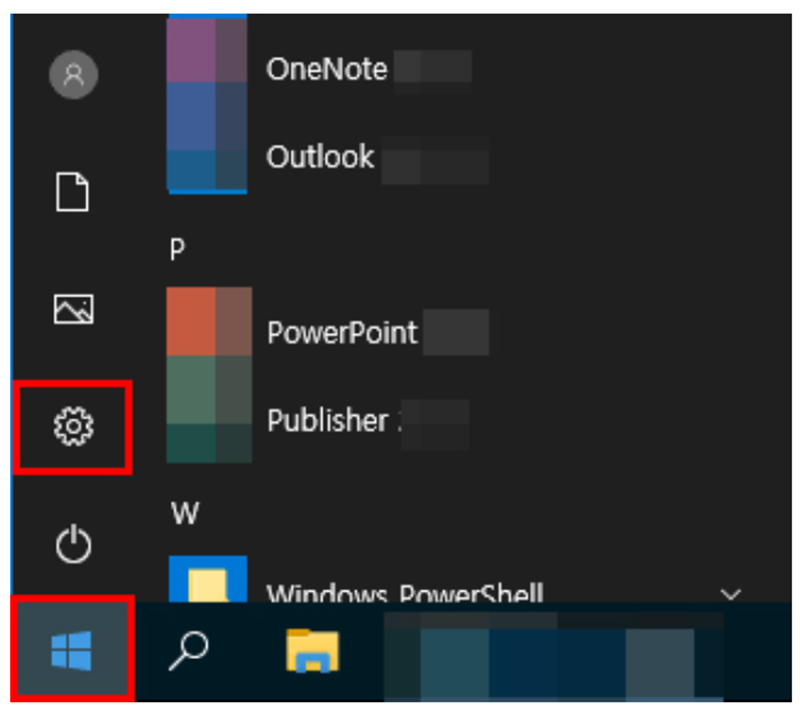
1. 윈도우 10에서 화면 왼쪽 아래 시작 아이콘을 누른 뒤, 바로 위에 나타나는 톱니바퀴 모양의 설정으로 들어갑니다.
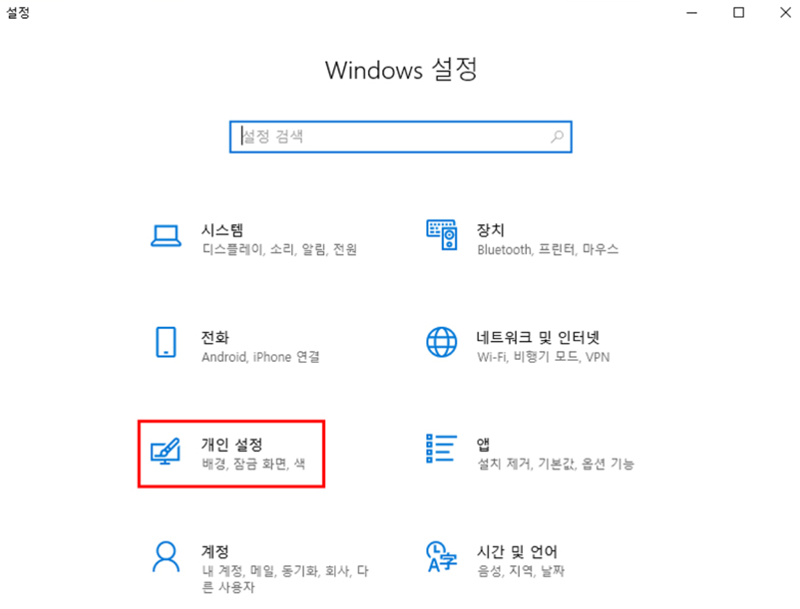
2. 윈도우 설정 창이 열리면 여러 항목 중에서 배경, 잠금 화면 등을 관리하는 '개인 설정' 부분을 선택합니다.
3. 다른 방법으로는, 작업 표시줄의 검색창에 '테마'라고 입력한 후 나타나는 '테마 및 관련 설정'으로 바로 들어갈 수도 있습니다.

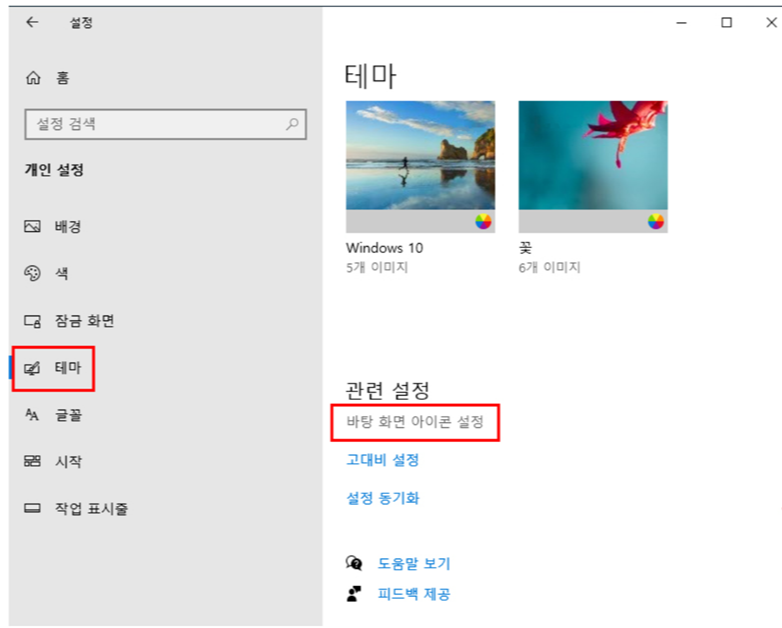
4. 개인 설정 메뉴 왼쪽에 있는 '테마' 탭으로 이동한 후, 오른쪽 화면을 아래로 내려 '바탕 화면 아이콘 설정'을 찾아 들어갑니다.
5. 바탕 화면 아이콘 설정 창에서 '제어판' 항목에 체크 표시를 한 뒤 '확인'을 누르면 바탕화면에 아이콘이 생성됩니다.

6. 이제 윈도우 11의 경우입니다. 바탕화면 빈 공간에 마우스 오른쪽을 가져가 '디스플레이 설정' 항목으로 들어갑니다.

7. 시스템 설정 화면이 나타나면 왼쪽 목록에서 디스플레이 아래에 있는 '개인 설정' 탭을 찾아 이동합니다.

8. 개인 설정 화면에서는 컴퓨터의 모양을 꾸미는 여러 가지 메뉴가 있는데, 이 중에서 '테마' 항목을 선택합니다.

9. 테마 설정 화면에서 아래로 조금만 내려보면 '바탕 화면 아이콘 설정'이라는 메뉴가 보이며, 이곳으로 들어가면 됩니다.

이렇게 몇 단계만 거치면 윈도우 10과 11에서 모두 제어판 바로가기 아이콘을 만들 수 있습니다. 이제는 복잡한 설정이 필요할 때마다 헤매지 않고 바탕화면에서 곧바로 제어판을 열어 편리하게 사용해 보세요. 작은 변화지만 컴퓨터 사용이 한결 수월해질 것입니다.


