업무나 과제를 하다 보면 문서를 PDF 파일로 바꿔야 할 때가 정말 많아요. 하지만 막상 변환하려고 하면 어떻게 해야 할지 막막하게 느껴질 때가 있는데요. 여러 파일을 하나로 합치거나 특정 페이지만 골라내는 등 다양한 편집까지 자유롭게 할 수 있다면 정말 편리하겠죠. 이 모든 것을 간편하게 해결해 줄 고마운 프로그램을 소개해 드릴게요.
npdf 무료 다운로드 홈페이지
중요한 문서를 다른 사람에게 보낼 때 내용이 깨지거나 형식이 바뀔까 봐 걱정될 때가 있어요. 이럴 때 문서를 PDF로 만들어 보내면 원본 그대로 안전하게 전달할 수 있는데요. 여러 편리한 기능을 갖춘 nPDF는 PCSTOA 홈페이지에서 받을 수 있습니다.
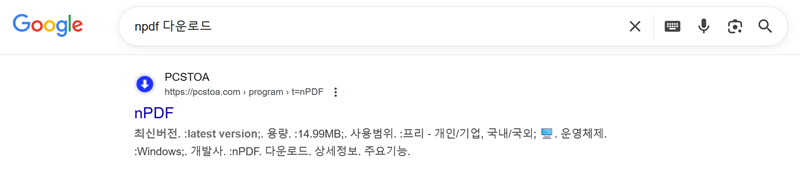
1. 우선 'npdf 다운로드'라고 검색해서 관련 정보를 찾아주세요. 검색 결과 목록에서 해당 프로그램을 내려받을 수 있는 페이지로 손쉽게 이동할 수 있습니다.
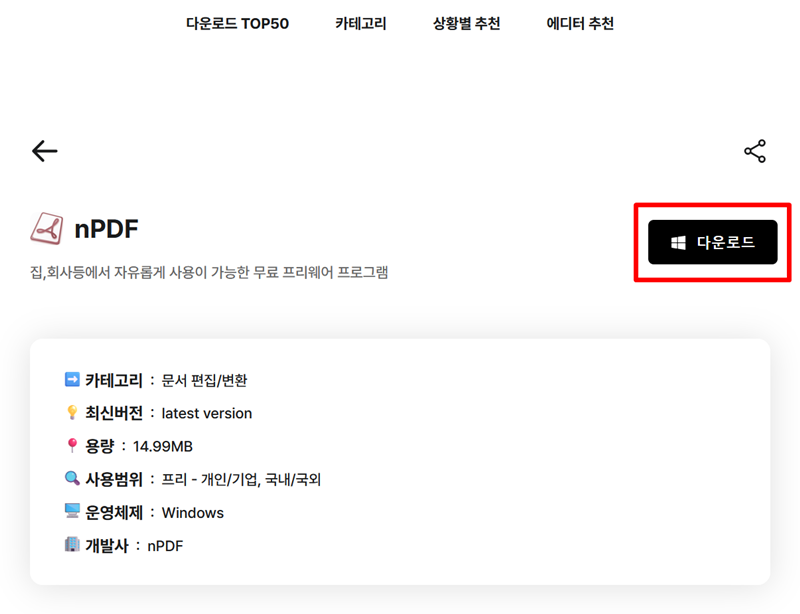
2. 내려받기 페이지에 접속하면 프로그램에 대한 간략한 소개와 함께 '다운로드'를 할 수 있는 공간이 바로 보입니다. 이곳을 통해 설치 파일을 받으면 됩니다.
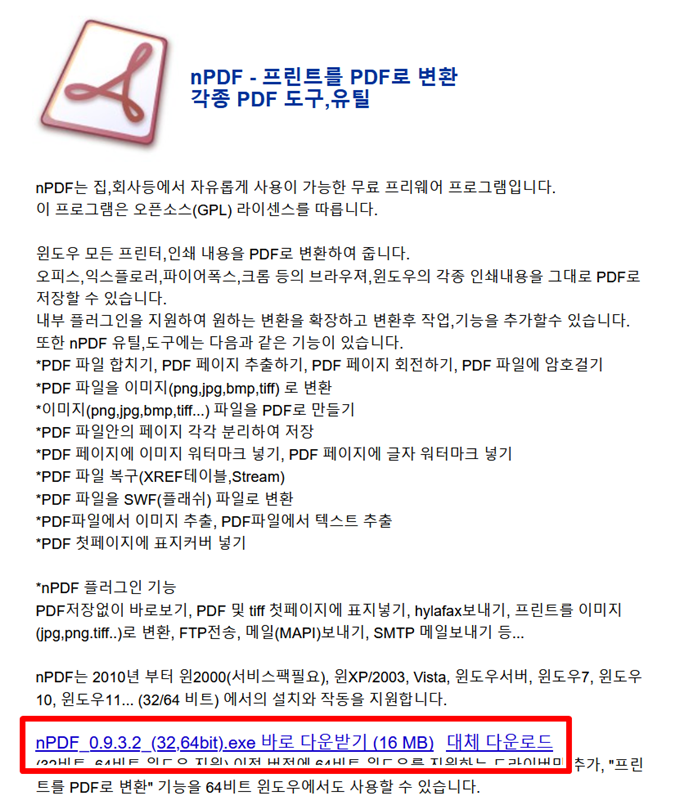
3. 다른 경로에서는 위와 같이 '바로 다운받기'라는 문구를 통해 설치 파일을 직접 내려받을 수도 있습니다. 파일의 버전과 용량 정보도 함께 확인할 수 있어 편리합니다.
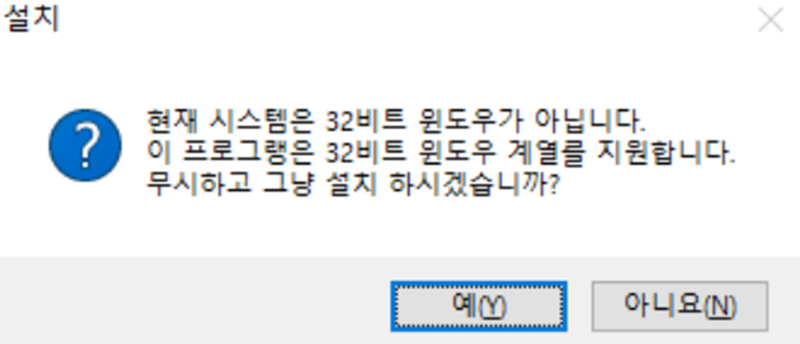
4. 설치 파일을 실행하면 '현재 시스템은 32비트 윈도우가 아닙니다'라는 안내창이 나타날 수 있어요. 당황하지 말고 '예'를 선택하여 다음 단계로 넘어가면 됩니다.
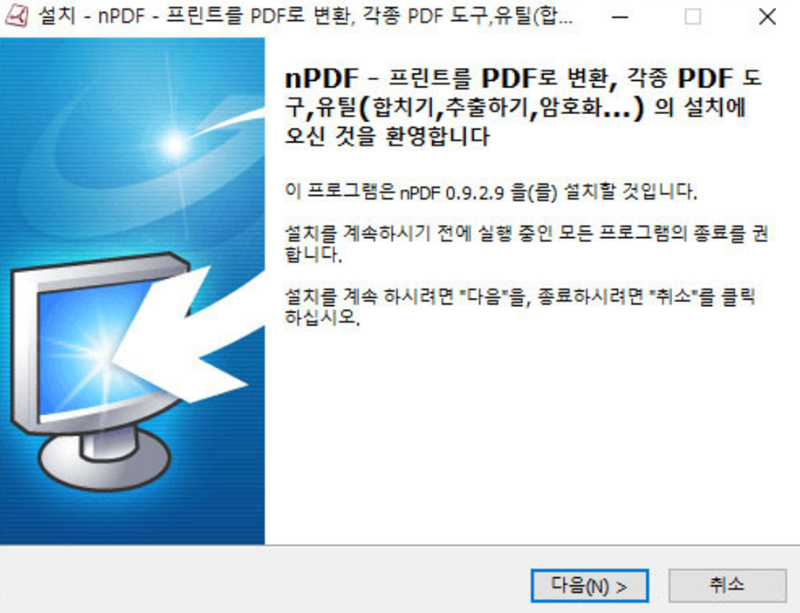
5. 안내창이 사라지면 본격적인 설치 과정이 시작됩니다. 환영 메시지가 나타나면 내용을 가볍게 확인한 후, 계속 진행하기 위해 '다음'을 눌러주세요.
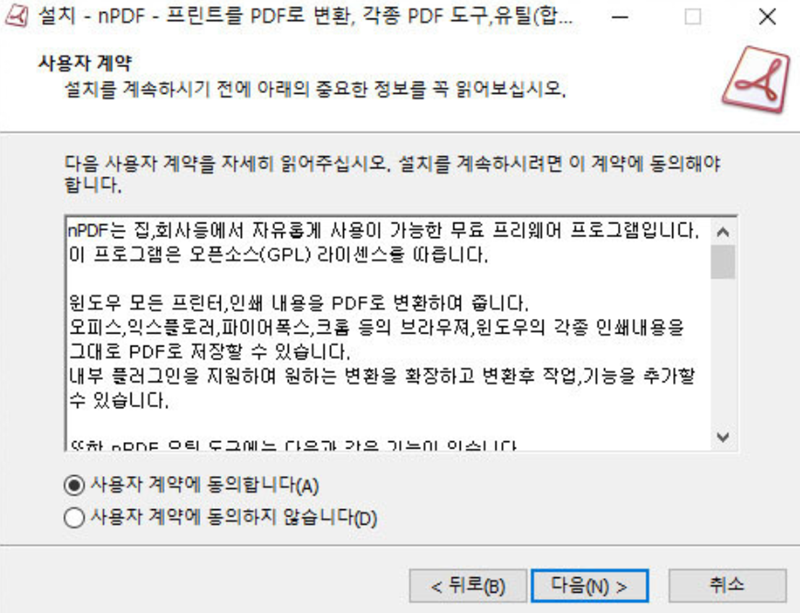
6. 다음으로 사용자 계약 내용을 꼼꼼히 읽어보는 단계입니다. 프로그램 이용에 대한 약관을 확인한 후, '사용자 계약에 동의합니다'를 선택하고 다음으로 이동합니다.
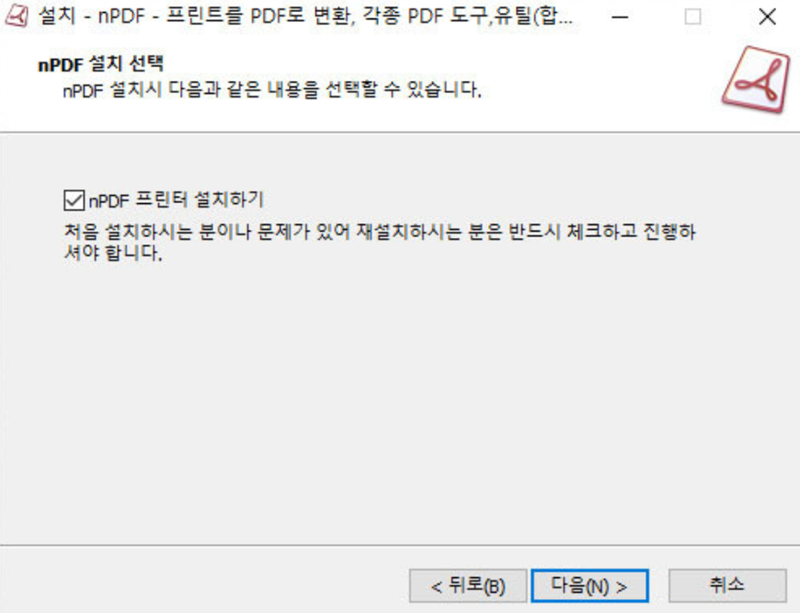
7. 설치 선택 화면에서는 'nPDF 프린터 설치하기' 항목이 보입니다. 이 기능은 다양한 문서를 PDF로 쉽게 변환할 수 있게 도와주므로, 그대로 두고 다음을 눌러주세요.
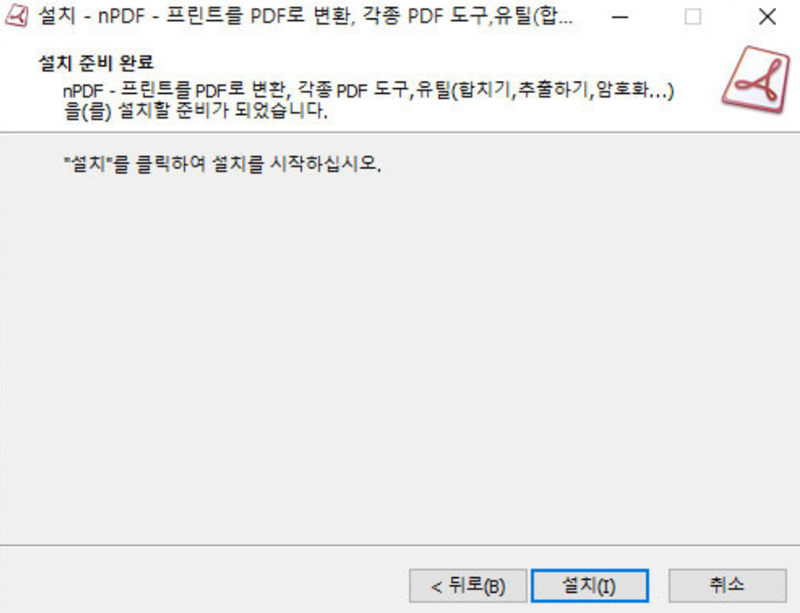
8. 이제 모든 설정이 끝나고 설치 준비가 완료되었습니다. 화면의 안내에 따라 '설치'를 누르면 프로그램이 컴퓨터에 실제로 복사되고 설정되는 과정이 진행됩니다.
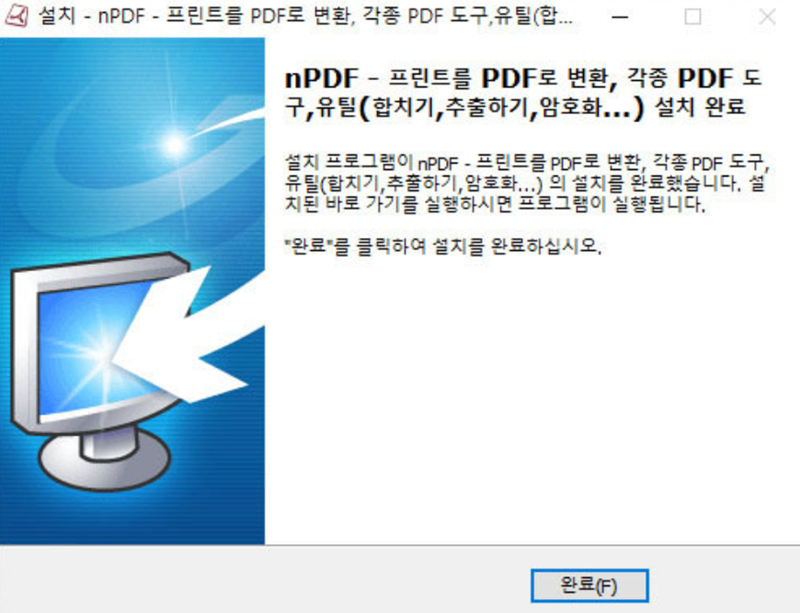
9. 설치가 성공적으로 마무리되면 완료 화면이 나타납니다. '완료'를 눌러 설치 창을 닫으면 바탕화면이나 시작 메뉴에서 프로그램을 바로 실행할 수 있게 됩니다.
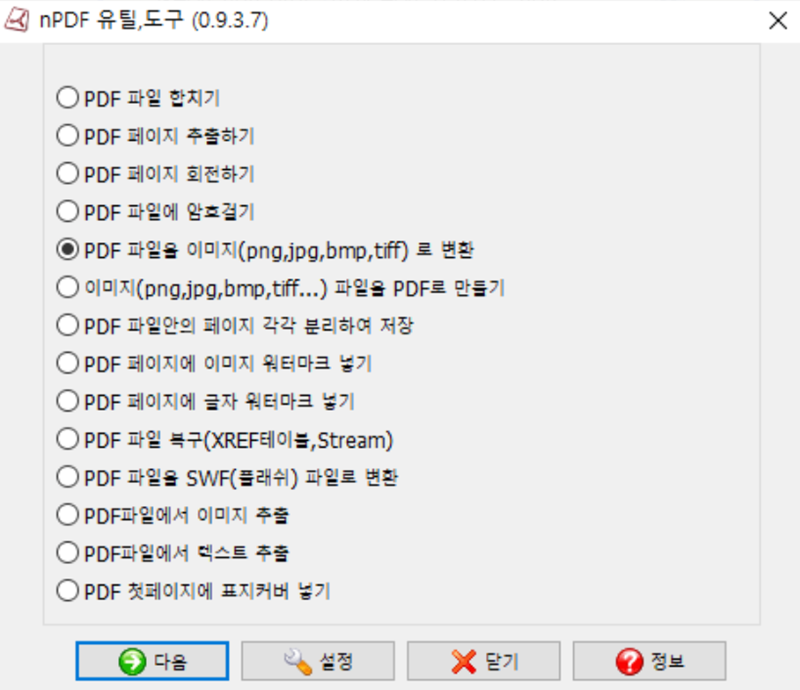
10. 설치 후 프로그램을 실행하면 파일 합치기, 페이지 추출, 이미지 변환 등 다양한 기능 목록이 나타납니다. 여기서 원하는 작업을 선택하여 편리하게 이용할 수 있어요.
이처럼 간단한 몇 단계를 거치면 누구나 쉽게 PDF 관련 작업을 처리할 수 있습니다. 문서를 변환하거나 편집해야 할 때 더 이상 고민하지 말고 이 프로그램을 활용해 보세요. 복잡했던 문서 작업이 훨씬 수월해지는 것을 경험할 수 있을 거예요.