스마트폰은 이제 우리 생활에 없어서는 안 될 필수품이 되었습니다. 매일 수십 번씩 들여다보는 스마트폰의 첫 화면을 내가 좋아하는 사진이나 그림으로 꾸며보는 것은 소소하지만 기분 좋은 변화를 줍니다. 복잡한 과정 없이 간단한 조작만으로도 나만의 개성을 표현할 수 있는 이 기능은 많은 사람이 애용하고 있습니다. 어떻게 하면 내 휴대폰의 분위기를 새롭게 바꿀 수 있는지 그 과정을 자세히 알아보도록 하겠습니다.

휴대폰 배경화면 바꾸는 방법 바꾸기
잠금화면이나 홈화면에 나타나는 이미지를 사용자가 원하는 것으로 변경하는 것을 말합니다. 기본으로 있는 그림을 사용하거나, 갤러리에 저장된 나의 소중한 순간이 담긴 사진을 활용하여 휴대폰을 열 때마다 특별한 기분을 느낄 수 있게 해줍니다. 이처럼 간단한 설정 변경만으로도 나만의 개성 있는 스마트폰을 만들 수 있습니다.
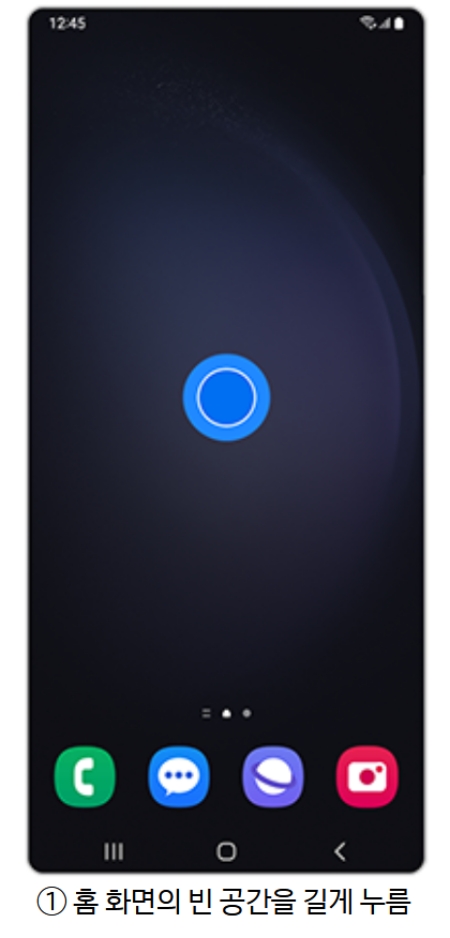
1. 먼저 홈 화면의 비어있는 공간을 손가락으로 길게 눌러 편집 상태로 들어갑니다. 앱 아이콘이 없는 곳을 누르면 화면이 축소되면서 아래쪽에 새로운 메뉴가 나타나는 것을 확인할 수 있습니다.
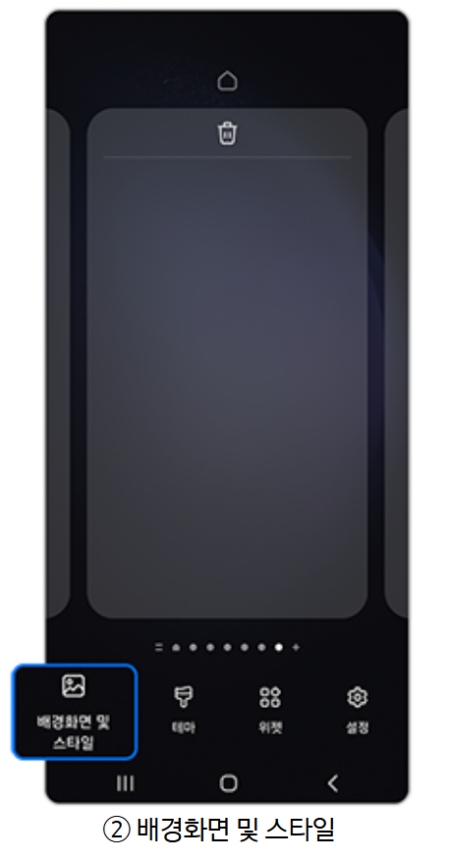
2. 화면 하단에 나타나는 여러 메뉴 중에서 왼쪽에 위치한 '배경화면 및 스타일'을 선택합니다. 이곳에서 배경 이미지뿐만 아니라 아이콘 색상이나 테마 등 다양한 디자인 요소를 변경할 수 있습니다.
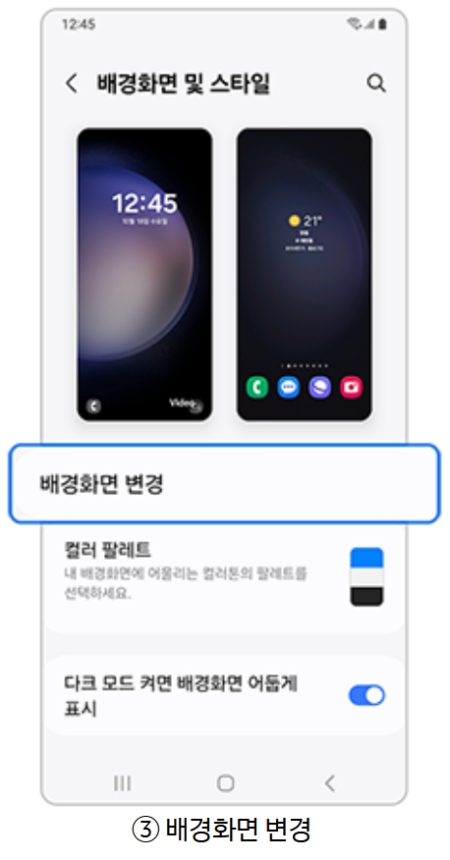
3. '배경화면 및 스타일' 페이지로 이동하면 현재 설정된 잠금화면과 홈화면의 모습을 미리 볼 수 있습니다. 화면을 바꾸기 위해 상단에 있는 '배경화면 변경' 부분을 눌러 다음 단계로 진행합니다.
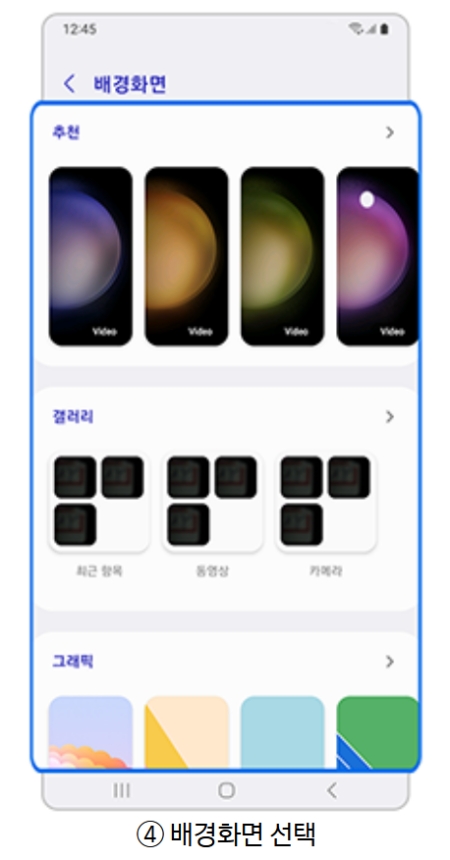
4. 어떤 이미지로 바꿀지 고를 수 있는 화면이 나타납니다. 추천, 갤러리, 그래픽 등 다양한 분류에서 마음에 드는 것을 선택할 수 있습니다. 갤러리를 선택하면 내가 직접 찍은 사진으로도 설정이 가능합니다.
5. 마음에 드는 이미지를 골랐다면, 이 배경을 어디에 적용할지 정해야 합니다. 잠금화면, 홈화면 또는 둘 다에 적용할 수 있으며, 원하는 곳을 선택한 후 '다음'을 눌러 계속 진행합니다.

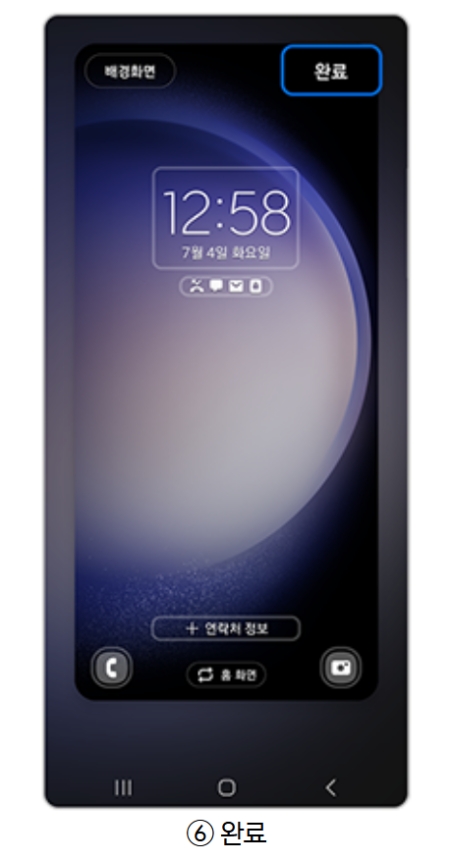
6. 최종적으로 변경될 화면의 모습을 미리 보여줍니다. 시계의 위치나 알림 스타일 등을 조정한 후, 오른쪽 위에 있는 '완료'를 누르면 모든 변경 사항이 저장되고 적용됩니다.
7. 모든 과정이 끝나면 '변경사항을 잠금화면과 홈 화면에 적용했어요'라는 안내 문구가 잠시 나타났다가 사라집니다. 이제 홈 화면으로 돌아가 보면 새로운 배경으로 바뀐 것을 확인할 수 있습니다.

지금까지 휴대폰의 배경화면을 바꾸는 전체적인 순서를 살펴보았습니다. 몇 번의 터치만으로 매일 보는 스마트폰에 새로운 느낌을 더할 수 있다는 점이 흥미롭습니다. 이 글이 여러분의 스마트폰을 더욱 개성 있고 애착이 가는 공간으로 만드는 데 작은 보탬이 되었으면 합니다.


